

Ouvrir des fichiers DjVu sur iPhone
Enregistrez le téléchargement dans Fichiers et ouvrez-le dans Niraqua DjVu. iOS 26 ou ultérieur est requis. Un achat couvre iPhone, iPad et Mac ; Apple affiche le prix actuel de votre boutique.


Trouver et ouvrir le téléchargement
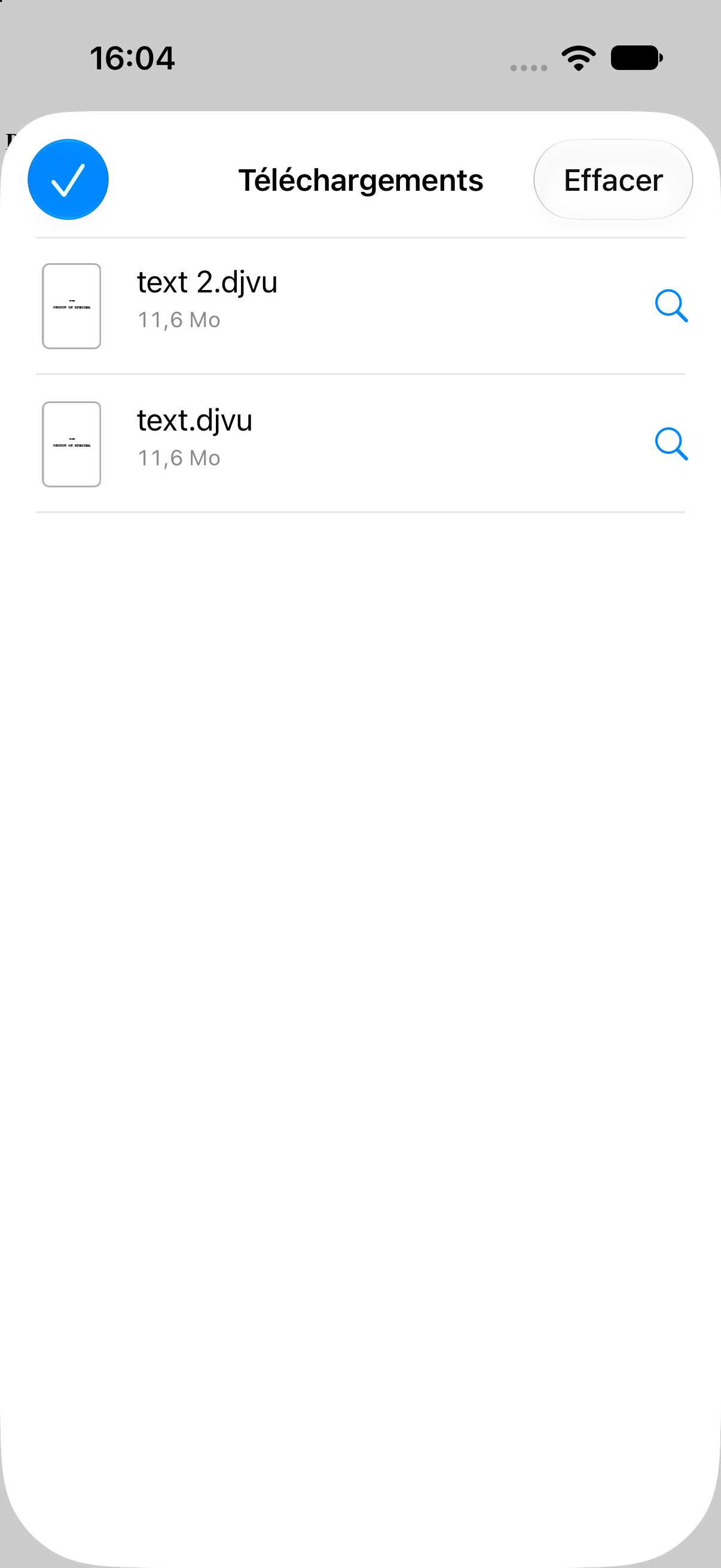
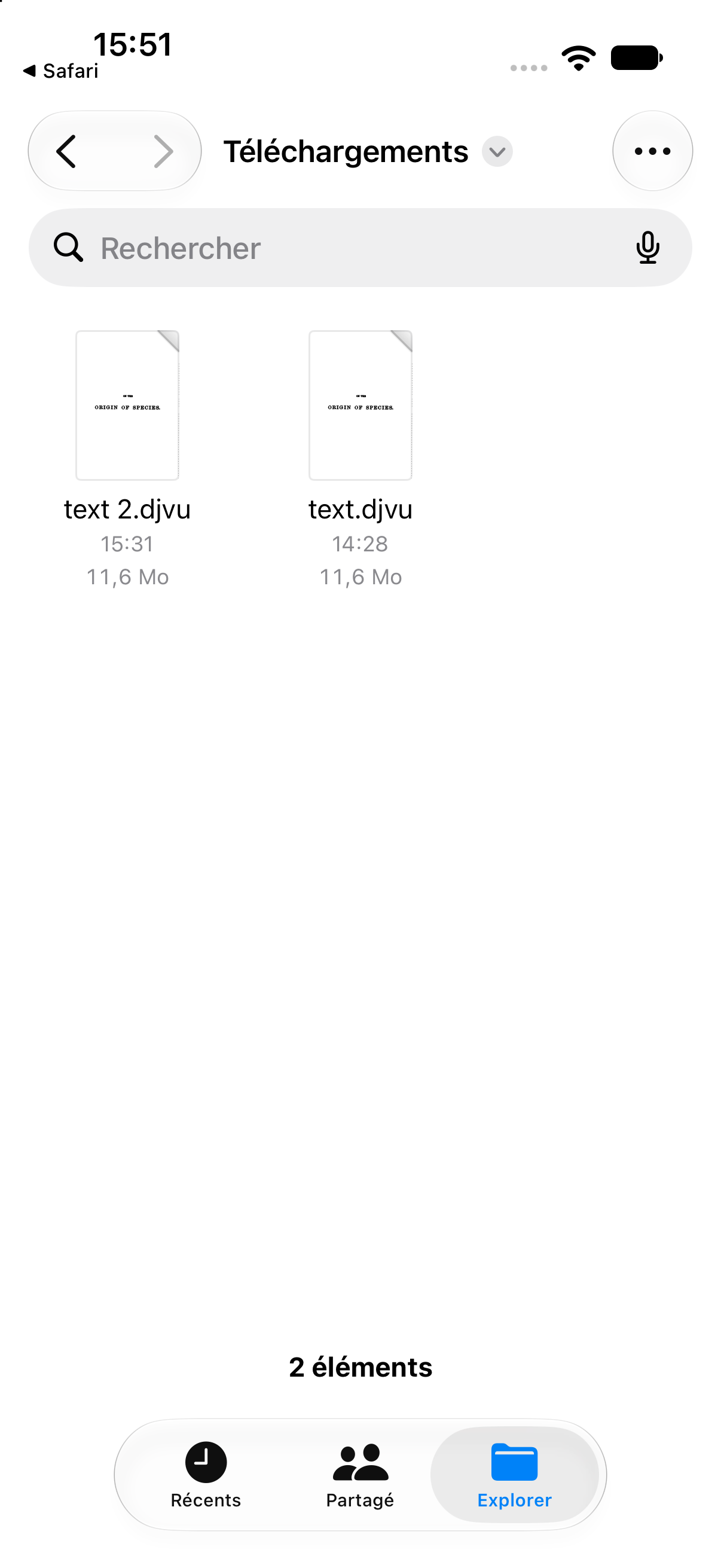
Section intitulée « Trouver et ouvrir le téléchargement »- Téléchargez le fichier dans Safari. Ouvrez la liste des téléchargements ou le dossier de téléchargement dans Fichiers. Son emplacement dépend de vos réglages.
- Attendez la fin du téléchargement des fichiers dans le cloud.
- Ouvrez Niraqua et choisissez le fichier dans son navigateur de documents. Si Fichiers lance une autre app, utilisez le navigateur de Niraqua.
Lire et rechercher
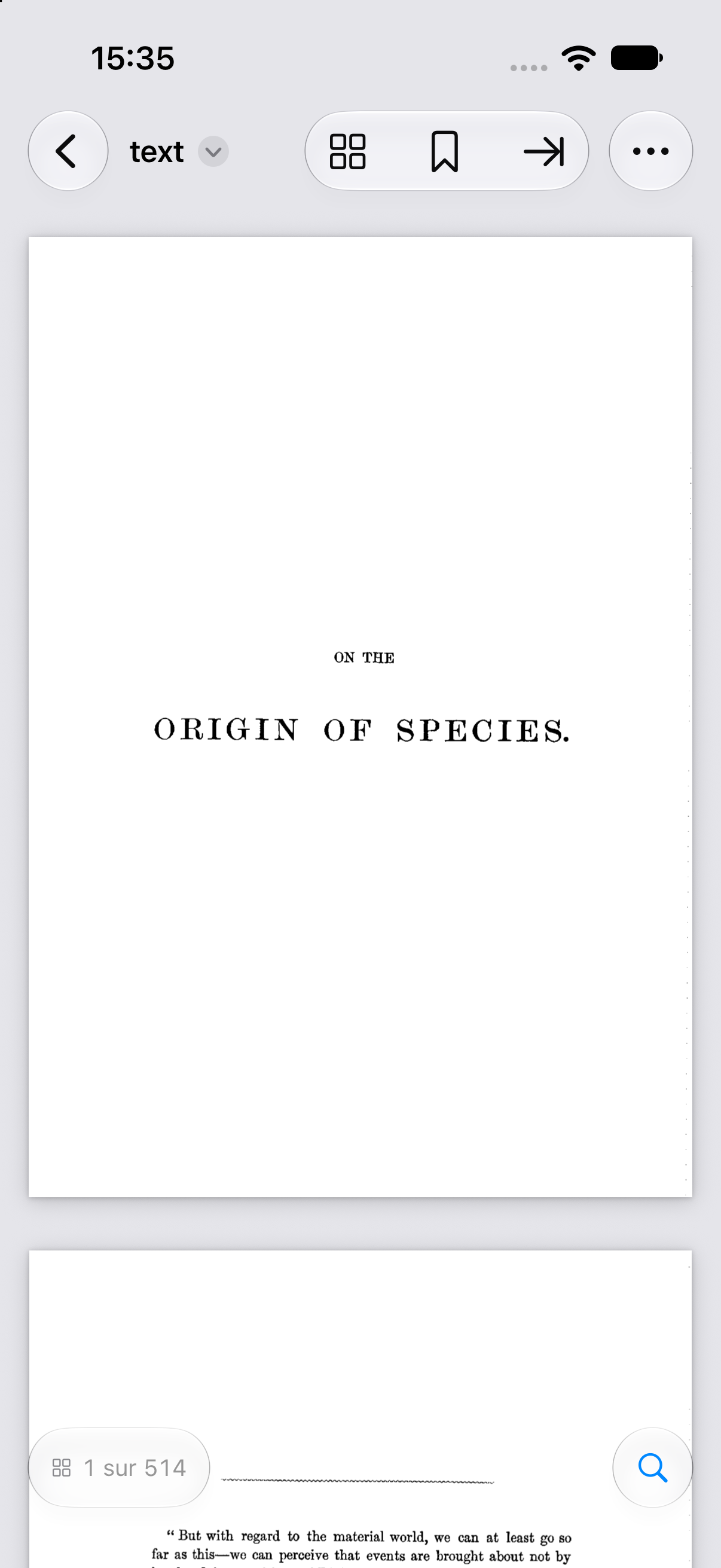
Section intitulée « Lire et rechercher »Écartez les doigts pour zoomer. L’indicateur de page ou le menu … ouvre les pages. Touchez la loupe pour rechercher. Sans texte exploitable, lancez la reconnaissance depuis … et choisissez la langue. Vérifiez les citations copiées sur le scan. Voir recherche et OCR.
Partager une copie PDF
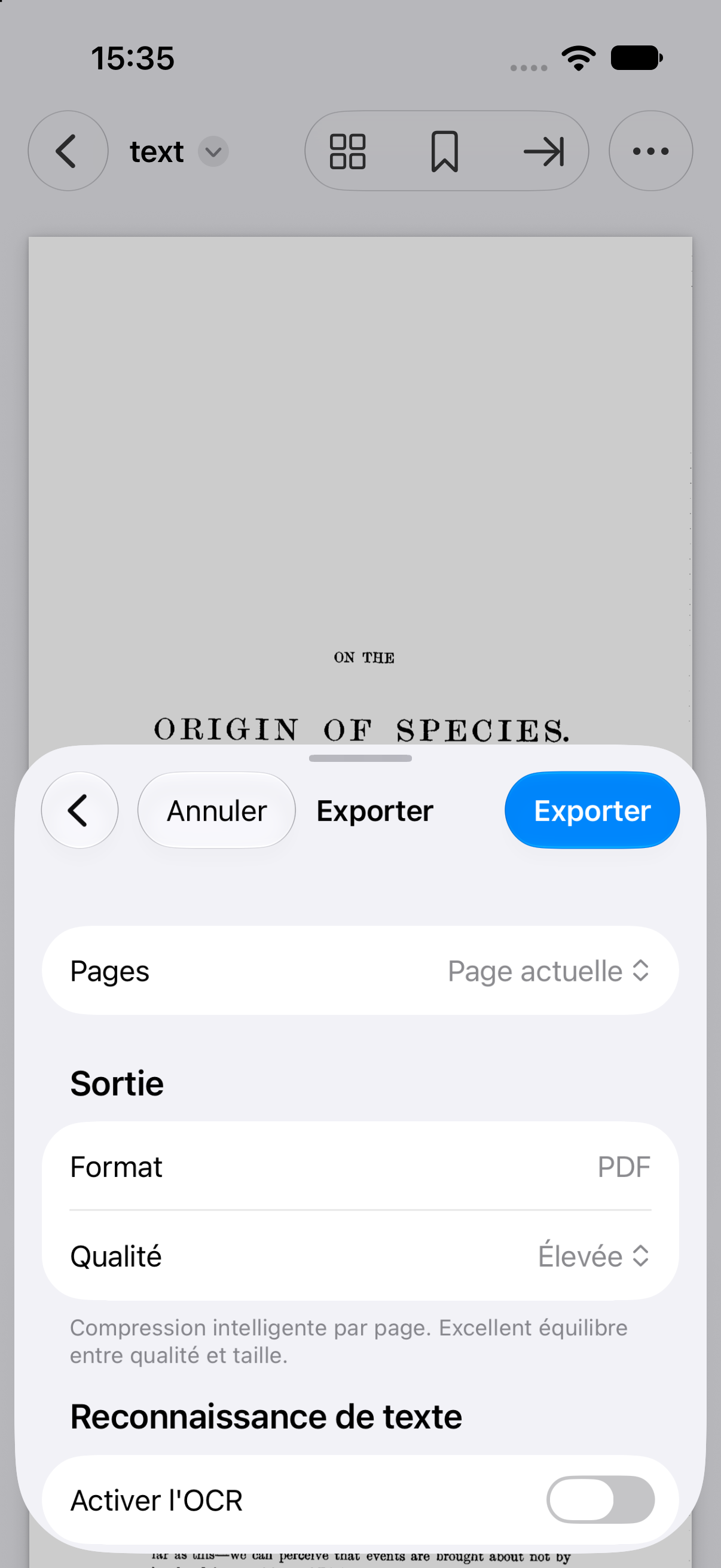
Section intitulée « Partager une copie PDF »Ouvrez l’export PDF depuis …, choisissez pages, qualité et OCR si nécessaire. Enregistrez le PDF puis partagez-le depuis Fichiers. Partager l’original envoie le DjVu. Voir export PDF et Enregistrer et exporter.
Si le fichier ne s’ouvre pas
Section intitulée « Si le fichier ne s’ouvre pas »Vérifiez que le téléchargement est terminé et que le fichier est bien un DjVu. Renommer une page web ou une archive ZIP ne la convertit pas. Téléchargez à nouveau depuis la source. Voir dépannage.
Voir l’aide Apple sur les téléchargements et l’aide iPhone et iPad.