Niraqua DjVu

Lecteur DjVu et convertisseur PDF pour Mac, iPhone et iPad DjVu, comme chez lui sur Mac, iPhone et iPad. Et en plus, c’est rapide.

Lisez vos livres, revues et cartes numérisés sur Mac, iPhone et iPad. Cherchez-y du texte et exportez-les en PDF interrogeables, le tout sur votre appareil.

  • Un seul achat, sans abonnement
  • Mac, iPhone et iPad inclus
  • Partage familial

Mac : macOS 14 Sonoma ou version ultérieure, avec une puce Apple silicon ou un processeur Intel. iPhone : iOS 18.4 ou version ultérieure. iPad : iPadOS 18.4 ou version ultérieure.

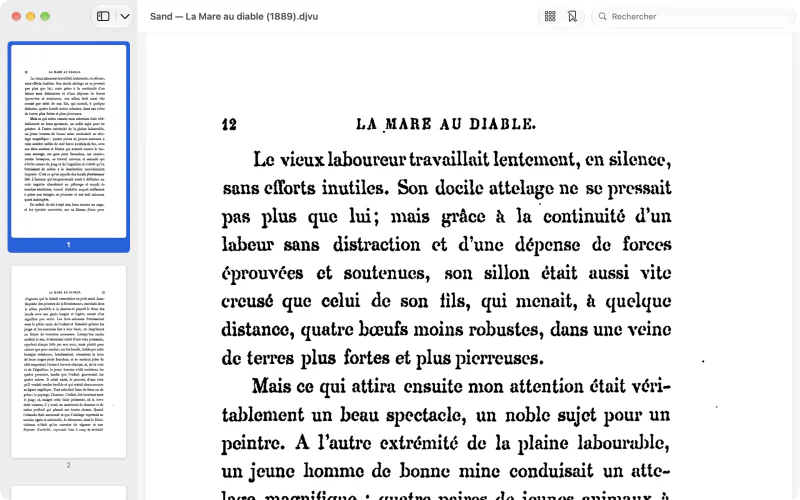
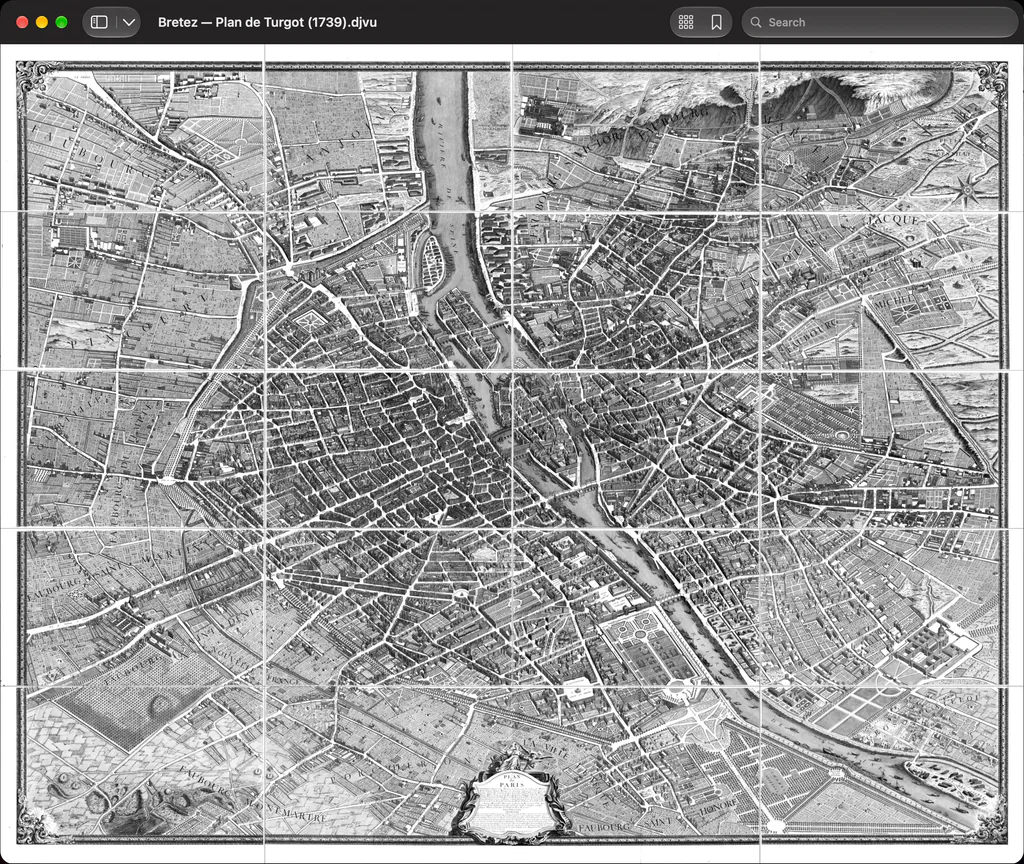
Niraqua DjVu sur Mac : un livre numérisé ouvert à côté des vignettes de ses pages.
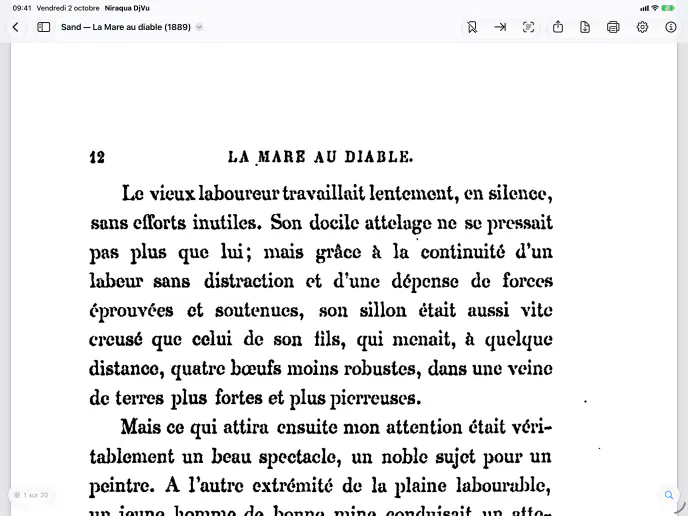
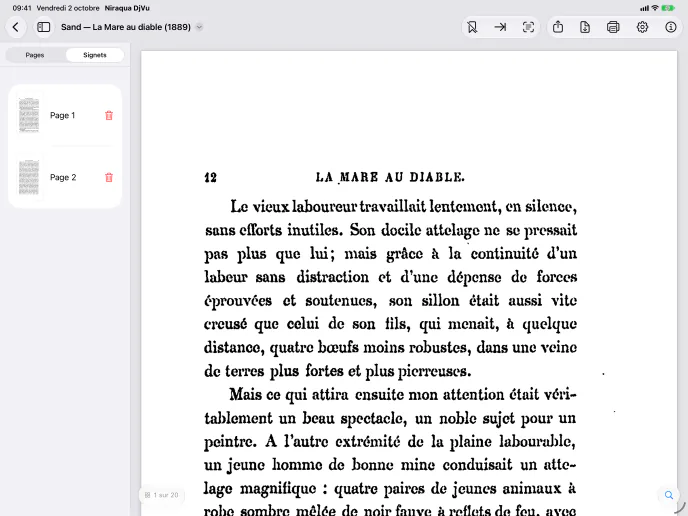
Niraqua DjVu sur iPad : un livre numérisé ouvert en plein écran.
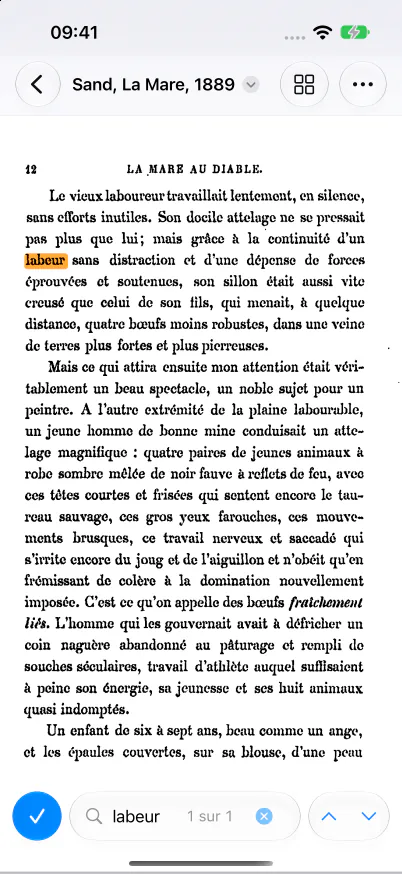
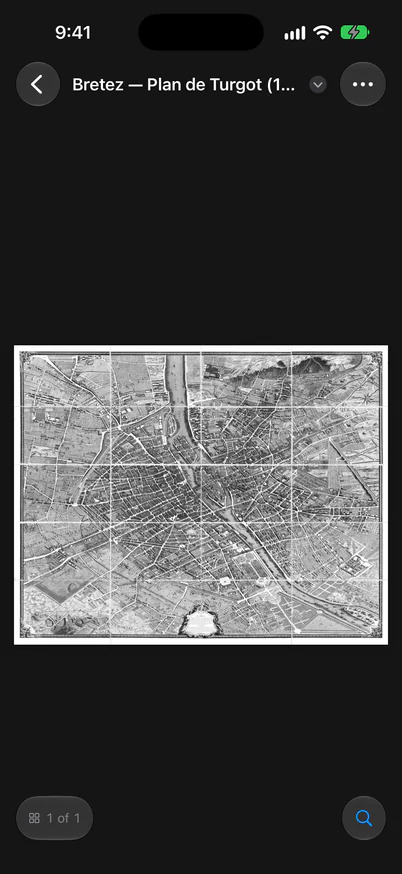
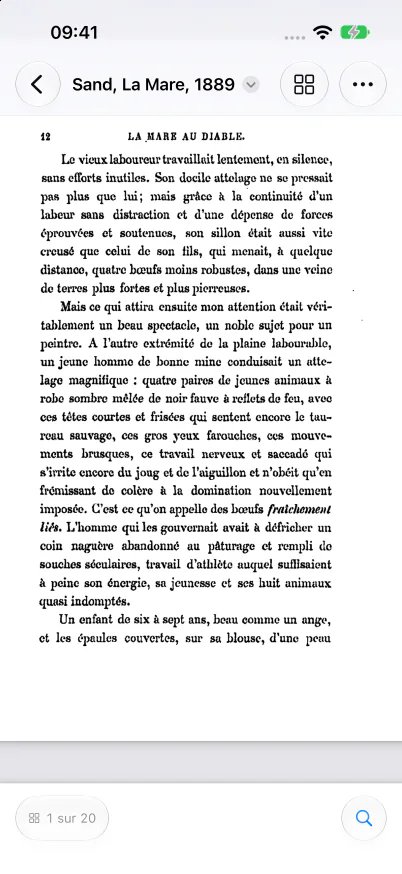
Niraqua DjVu sur iPhone : une page numérisée ouverte dans le lecteur.

Pourquoi Niraqua DjVu

  • Conçu pour Mac, iPhone et iPad

    Les pages DjVu s’affichent dans Coup d’œil et en vignettes dans le Finder. Sur iPhone et iPad, les livres s’ouvrent directement depuis Fichiers. Menus, gestes et commandes fonctionnent comme dans toute autre app Apple.

  • 1 190 pages en 3 secondes environ

    Un livre entier en PDF, mesuré sur un M3 Pro sans OCR. Les durées varient selon le Mac ; les Mac Intel sont aussi pris en charge.

  • Cherchez dans vos scans

    Recherchez et copiez le texte de scans en de nombreuses langues, ou exportez des PDF interrogeables. La reconnaissance et la conversion s’effectuent sur votre appareil, sans aucun envoi.

Lire, rechercher et exporter sur Mac

De vraies captures de l’app, avec des livres dans votre langue.

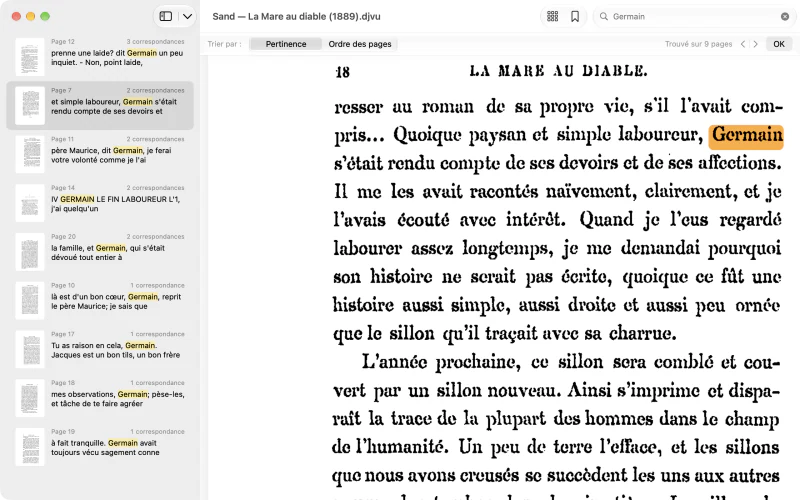
Résultats de recherche à côté d’une page numérisée, lignes correspondantes surlignées.

Rechercher du texte dans un fichier DjVu

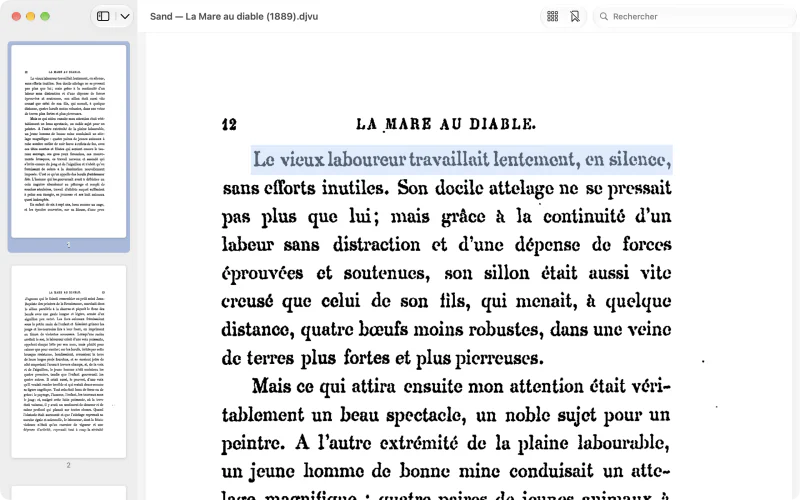
Recherchez dans le texte intégré au document ou reconnu sur votre appareil. Les résultats sont surlignés sur la page. Selon le fichier, le surlignage couvre des lignes entières plutôt que des mots isolés. Sélectionnez du texte pour le copier dans une autre app.

Texte reconnu sélectionné sur une page numérisée, prêt à être copié.

OCR pour les pages DjVu numérisées

Choisissez la langue du document et lancez la reconnaissance de texte. Le traitement s’effectue sur votre appareil. Vous pouvez ensuite rechercher des mots dans le texte reconnu et le copier dans d’autres apps.

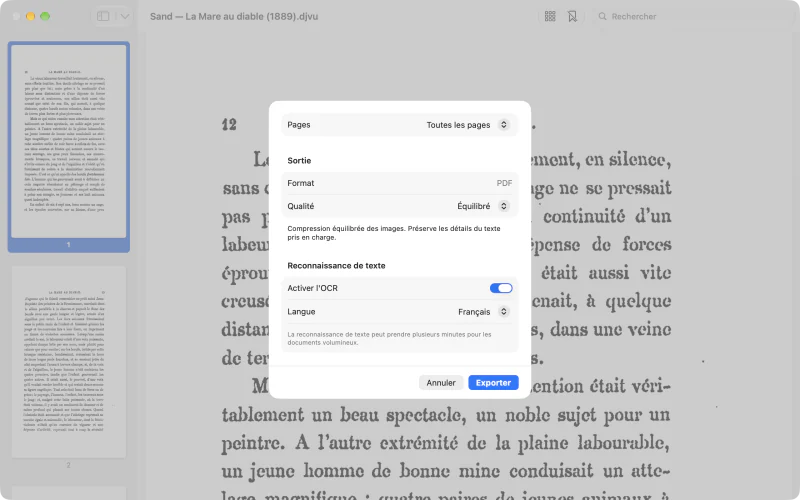
Options d’exportation PDF avec plage de pages, reconnaissance de texte et qualité.

Convertir DjVu en PDF

Exportez le livre entier ou seulement les pages dont vous avez besoin. Le texte interrogeable existant et les liens du sommaire vers les pages exportées sont conservés. Activez l’OCR pour rendre interrogeables les scans constitués uniquement d’images.

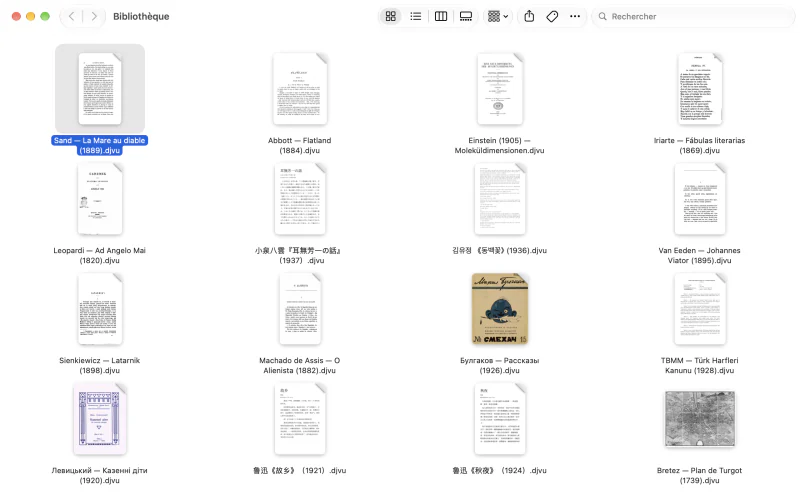
Les vignettes du Finder montrent la première page de chaque livre DjVu.

Ouvrir des DjVu depuis le Finder et Fichiers

Coup d’œil et les vignettes du Finder affichent les pages DjVu avant l’ouverture du fichier. Sur iPhone et iPad, les documents s’ouvrent directement depuis Fichiers, sans en créer de copie.

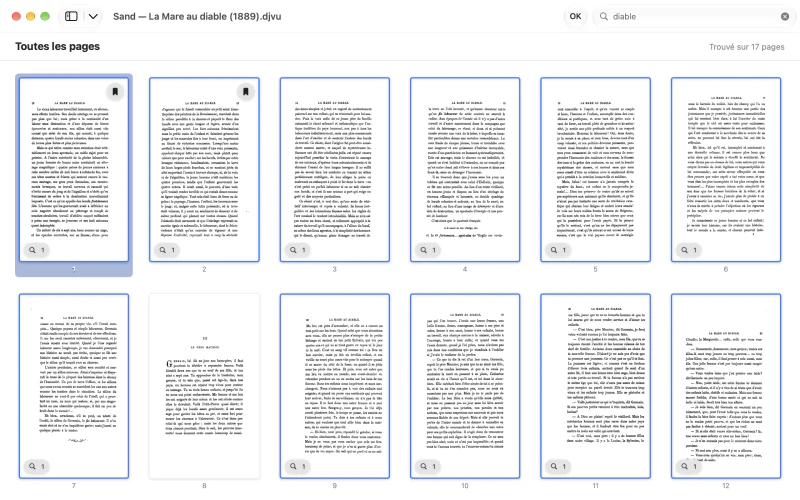
Toutes les pages sur Mac : chaque page dans une grille, avec les résultats de recherche et les signets indiqués.

Parcourir toutes les pages d’un livre DjVu

Sur Mac, la vue Toutes les pages présente les vignettes dans une grille et y indique les résultats de recherche et les signets. Accédez à un chapitre depuis le Sommaire ou revenez à une page marquée d’un signet.

Vos documents sont traités sur votre appareil.

Lisez des documents, utilisez la reconnaissance de texte et exportez des PDF hors ligne. Sans compte ni analyse d’usage dans l’app. Si vous stockez ou partagez des fichiers via iCloud Drive ou un autre service cloud, la politique de confidentialité de ce service s’applique.

Confidentialité de l’app

Ouvrir des cartes et plans DjVu géants

Ouvrez des cartes et des plans numérisés de plusieurs mètres carrés. Zoomez sur la zone qui vous intéresse, sans conversion préalable.

Lecture et navigation
Zoom d’une feuille entière de carte ancienne jusqu’au détail des rues.

Ouvrir des DjVu sur iPhone et iPad

Ouvrez des documents depuis Fichiers, lisez les pages numérisées et exportez des PDF.

Un seul achat permet d’utiliser l’app sur Mac, iPhone et iPad. Nécessite iOS ou iPadOS 18.4 ou une version ultérieure.

Niraqua DjVu sur iPad : des signets dans la barre latérale Pages, à côté d’un livre ouvert.
Niraqua DjVu sur iPhone : des pages numérisées en défilement continu.
  • Ouvrir des documents depuis Fichiers

    Ouvrez vos livres directement depuis Fichiers, iCloud Drive ou un autre service. Pincez ou touchez deux fois pour zoomer, et changez de page avec les vignettes.

  • Rechercher dans le texte

    Saisissez un mot et parcourez les résultats surlignés. La recherche utilise le texte intégré ou reconnu sur l’appareil.

  • Reconnaissance de texte dans les scans

    Choisissez la langue du document et lancez la reconnaissance de texte pour pouvoir rechercher dans les pages numérisées. De nombreuses langues sont prises en charge, dont le russe et l’ukrainien. Comparez le texte copié avec le scan.

  • Exporter en PDF

    Exportez le document ou les pages sélectionnées en PDF, puis enregistrez le PDF dans Fichiers. Suivez la progression sur l’écran verrouillé ou dans la Dynamic Island, si votre iPhone en est doté. Si iOS suspend la reconnaissance ou l’export en arrière-plan, rouvrez l’app pour continuer.

Mesuré sur Apple silicon

Performances de conversion DjVu en PDF

Niraqua DjVu 1.3.0 face à DjVuLibre 3.5.30, mesuré sur un M3 Pro à 12 cœurs.

The Holy Bible (Julia Smith, 1876)

15,3×

export PDF plus rapide

380 pages/s contre 25 pages/s

PDF 89 % plus léger

Wikisource

Durée d'export

Niraqua DjVu3,13 s

DjVuLibre 3.5.3047,79 s

Taille du PDF

Niraqua DjVu109 Mo

DjVuLibre 3.5.30958 Mo

Encyclopædia Britannica (1911), Volume 24

13,6×

export PDF plus rapide

245 pages/s contre 18 pages/s

PDF 16 % plus léger

Wikisource

Durée d'export

Niraqua DjVu4,49 s

DjVuLibre 3.5.3061,26 s

Taille du PDF

Niraqua DjVu151 Mo

DjVuLibre 3.5.30180 Mo

Anatomy of the Human Body (Gray, 1918)

11,1×

export PDF plus rapide

50 pages/s contre 5 pages/s

Wikisource

Durée d'export

Niraqua DjVu27,75 s

DjVuLibre 3.5.30306,89 s

Taille du PDF

Niraqua DjVu1 286 Mo

DjVuLibre 3.5.301 300 Mo

Données des tests de performance

L’export s’adapte aux cœurs du processeur et à la mémoire disponibles sur votre appareil.

Sans OCR.

Livres et licences

Documents de test publics

Données des tests de performance © 2026 Niraqua · CC BY 4.0

Questions sur le lecteur DjVu

Pourquoi payer alors qu’il existe des lecteurs DjVu gratuits ?

Un seul achat inclut Niraqua DjVu pour Mac, iPhone et iPad : aperçus dans le Finder, reconnaissance de texte sur l’appareil et export en PDF interrogeable. Dans notre benchmark de la version 1.3.0 (la Bible de 1 190 pages), l’export sans OCR était 15,3 fois plus rapide que DjVuLibre. La reconnaissance et la conversion s’effectuent sur votre appareil, sans envoyer votre livre. Mac, iPhone et iPad comparés

Aperçu peut-il ouvrir les fichiers DjVu sur Mac ?

Non. Aperçu, sur macOS, n’ouvre pas les fichiers DjVu. Niraqua DjVu ouvre les fichiers DjVu sur Mac, ajoute les aperçus Coup d’œil et les vignettes du Finder, et exporte des PDF qu’Aperçu sait ouvrir.

Comment convertir un DjVu en PDF sans l’envoyer en ligne ?

Exportez le livre ou les pages choisies en PDF. Le texte interrogeable existant et les liens du sommaire vers les pages exportées sont conservés. Activez l’OCR pour rendre interrogeables les scans constitués uniquement d’images. La conversion se fait hors ligne sur votre appareil, sans envoi de fichiers.

Puis-je rechercher et copier du texte numérisé ?

Oui. La recherche utilise le texte intégré. Pour les pages constituées uniquement d’images, lancez d’abord la reconnaissance locale ; elle prend en charge de nombreuses langues, dont le russe et l’ukrainien. La précision dépend du scan et de la langue choisie.

L’app envoie-t-elle mes documents en ligne ?

Non. Vous pouvez lire vos documents, utiliser la reconnaissance de texte et convertir vos fichiers hors ligne, sur votre appareil. Aucun compte n’est nécessaire et l’app ne collecte pas de données d’analyse d’utilisation. Si vous stockez ou partagez des fichiers via un service cloud, sa politique de confidentialité s’applique. Politique de confidentialité

Ma famille peut-elle l’utiliser ?

Oui. Grâce au Partage familial, un seul achat permet à six membres de la famille au maximum d’utiliser Niraqua DjVu sur leurs propres appareils. Acheter Niraqua DjVu

Quelle version du système faut-il ?

macOS 14 Sonoma ou version ultérieure sur Mac Apple silicon ou Intel, iOS 18.4 ou version ultérieure, ou iPadOS 18.4 ou version ultérieure. Mac, iPhone et iPad comparés

Est-ce un abonnement ?

Non. Niraqua DjVu est un achat unique sur l’App Store, sans achat intégré, qui inclut Mac, iPhone et iPad. L’App Store affiche le prix actuel dans votre région. Acheter Niraqua DjVu

Qu’est-ce qu’un fichier DjVu ?

DjVu est un format utilisé pour les livres, revues et manuels numérisés. Il contient les images des pages et peut inclure du texte interrogeable et un sommaire.

Vos livres DjVu sur Mac, iPhone et iPad.

Un seul achat permet d’utiliser Niraqua DjVu sur Mac, iPhone et iPad, avec le Partage familial. Sans abonnement, achat intégré ni compte.

Une question avant d’acheter ? [email protected]

Acheter Niraqua DjVu · Mac, iPhone et iPad comparés · Politique de confidentialité

Guides DjVu : ouvrir, convertir et rechercher