
Premiers pas sur iPhone et iPad
Niraqua DjVu ouvre les livres DjVu depuis l’app Fichiers sur iPhone et iPad et vous permet de les lire, d’y rechercher du texte et de les convertir en PDF sur l’appareil. Cette page vous accompagne de votre premier fichier à votre premier PDF.
Nécessite iOS 18.4 ou iPadOS 18.4 ou une version ultérieure. Le même achat inclut l’app Mac ; consultez Acheter Niraqua DjVu.
1. Ouvrir un document
Section intitulée « 1. Ouvrir un document »- Ouvrez Niraqua DjVu. L’app démarre sur le navigateur de documents, qui affiche les mêmes emplacements que l’app Fichiers : Sur mon iPhone ou Sur mon iPad, iCloud Drive et tout autre fournisseur de stockage que vous utilisez.
- Touchez un fichier
.djvu. Vous pouvez aussi toucher un fichier.djvudans l’app Fichiers.
L’app lit le fichier là où il se trouve, sans en faire de copie. Si le fichier se trouve dans iCloud Drive ou un autre service cloud, il est téléchargé avant de s’ouvrir. Pour essayer l’app tout de suite, ouvrez le document d’exemple dans Sur mon iPhone ou Sur mon iPad > Niraqua DjVu.
2. Parcourir les pages
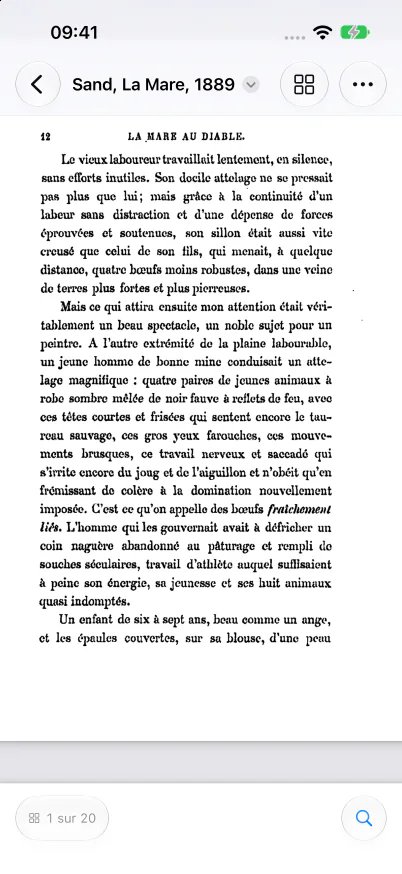
Section intitulée « 2. Parcourir les pages »- Faites défiler pour lire. Pincez pour zoomer, ou touchez deux fois un endroit pour zoomer dessus, puis touchez deux fois à nouveau pour ajuster la page.
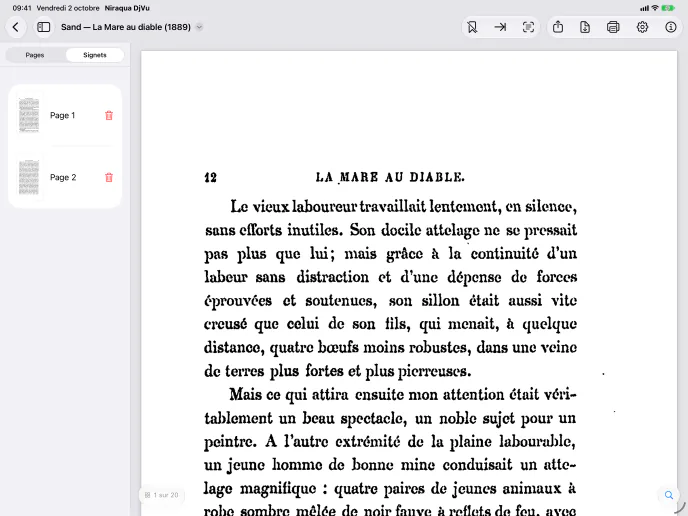
- Touchez l’indicateur de page en bas pour voir les miniatures des pages. Sur iPhone, elles s’ouvrent dans une feuille. Sur iPad, elles s’ouvrent dans une barre latérale à côté de la page, que vous pouvez aussi afficher avec Afficher la barre latérale.
- Basculez la feuille ou la barre latérale sur Sommaire pour la table des matières du livre, s’il en a une, ou sur Signets pour les pages que vous avez enregistrées.
- Utilisez Aller à la page… pour accéder directement à un numéro de page.
Plus de détails : Sommaire et signets.
3. Rechercher dans le texte
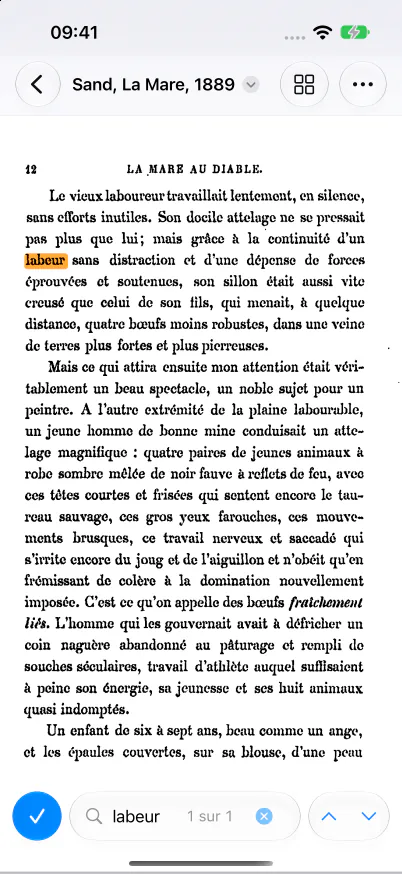
Section intitulée « 3. Rechercher dans le texte »- Touchez la loupe en bas à droite.
- Saisissez un mot. Les occurrences sont surlignées sur la page, et le compteur indique votre position parmi les occurrences.
- Utilisez les flèches à côté du champ pour passer d’une occurrence à l’autre. Pendant la recherche, les miniatures deviennent une liste Résultats ; touchez un résultat pour y accéder.
La recherche nécessite une couche de texte. Si un livre numérisé n’en a pas, touchez Reconnaissance de texte pour d’abord reconnaître le texte sur votre appareil. Consultez Reconnaissance de texte (OCR).
4. Exporter un PDF
Section intitulée « 4. Exporter un PDF »- Touchez Exporter au format PDF…. Sur iPad, l’option se trouve dans la barre d’outils ; sur iPhone, dans le menu ….
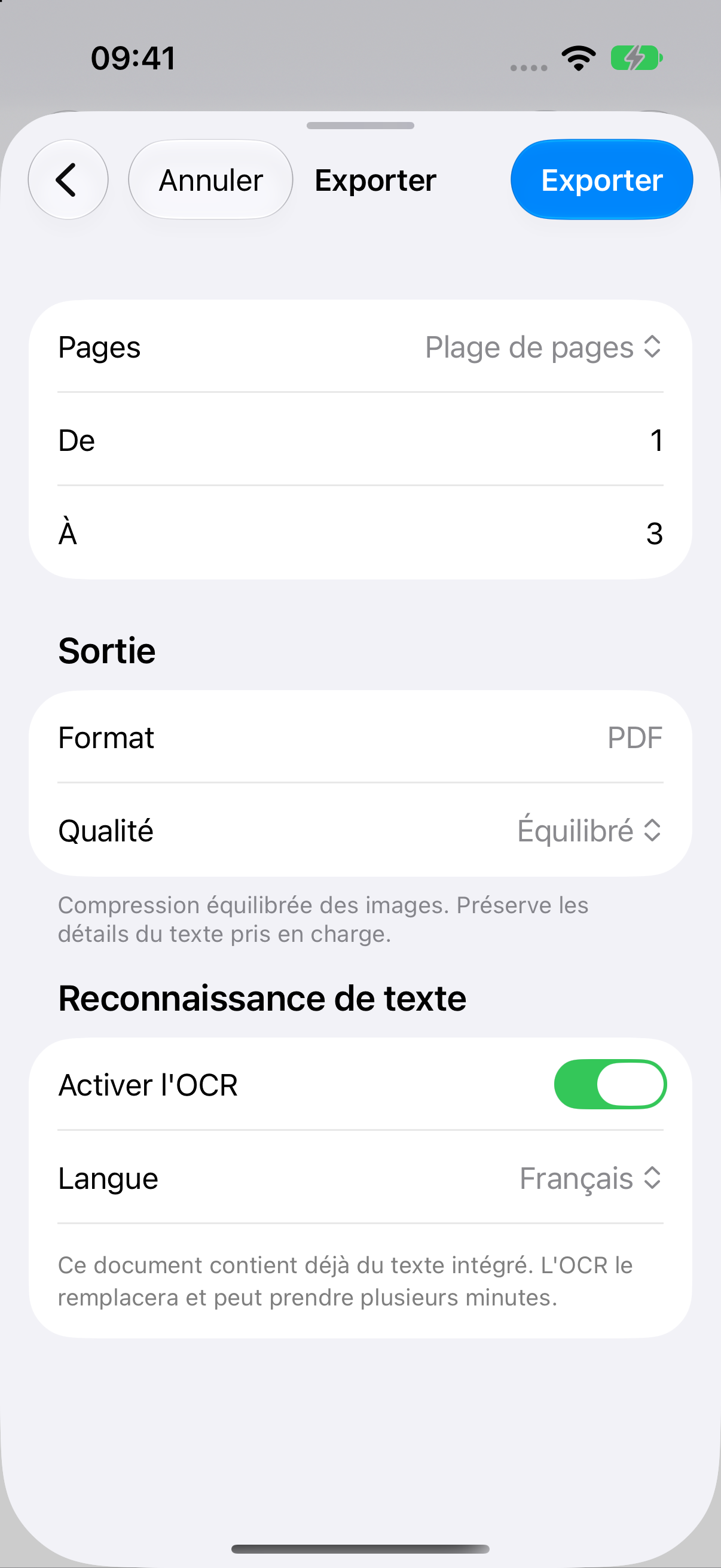
- Choisissez Toutes les pages, Page actuelle ou Plage de pages, ainsi qu’un préréglage de qualité.
- Activez l’option Activer l’OCR pour rendre interrogeables dans le PDF les pages qui ne sont que des images.
- Touchez Exporter, puis choisissez où enregistrer le PDF dans Fichiers.
La progression s’affiche sur l’écran verrouillé. Si iOS suspend l’exportation pendant que l’app est en arrière-plan, rouvrez l’app pour continuer. Le texte interrogeable et les liens de chapitres existants sont conservés dans le PDF. Plus d’options : Enregistrer et exporter.
Étapes suivantes
Section intitulée « Étapes suivantes »- Tout ce que les apps iPhone et iPad savent faire : Sur iPhone et iPad.
- En quoi elles diffèrent de l’app Mac : Mac, iPhone et iPad comparés.
- Comment vos documents restent sur votre appareil : Politique de confidentialité.