
DjVu-Reader für Mac, iPhone und iPad
DjVu lesen. PDF exportieren.
Öffnen Sie .djvu-Dateien, suchen und kopieren Sie Text und exportieren Sie ausgewählte Seiten als PDF. Texterkennung und Konvertierung laufen auf Ihrem Gerät.
Erfordert macOS 14 Sonoma oder neuer. Auch für iPhone und iPad (iOS 26 oder neuer).

- Einmaliger Kauf
- Offline, ohne Konto
- Mac, iPhone und iPad enthalten
Auf dem Mac lesen, suchen und exportieren
Navigieren Sie über die Seitenleiste, durchsuchen Sie das Dokument und wählen Sie die Seiten für den Export.
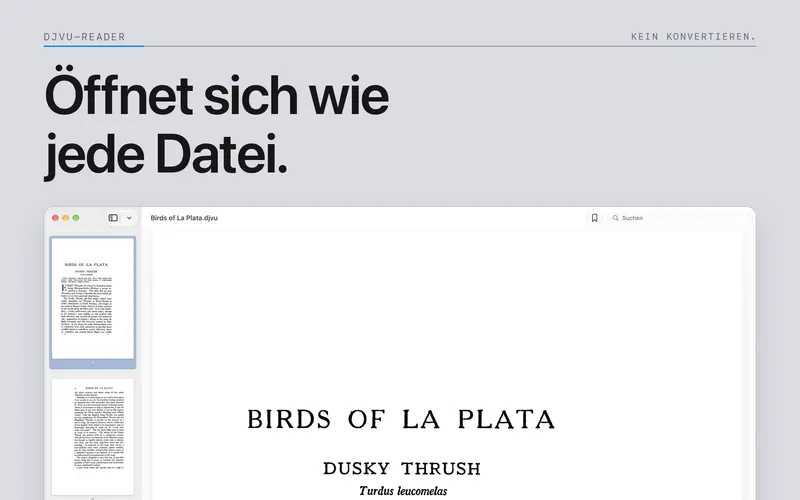
Seitennavigation und Zoom im Mac-Reader. 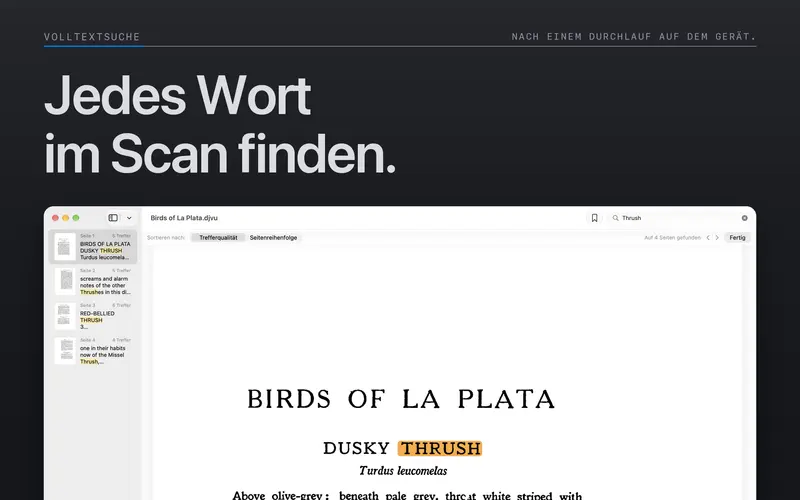
Dokumentsuche mit hervorgehobenen Treffern auf der Seite. 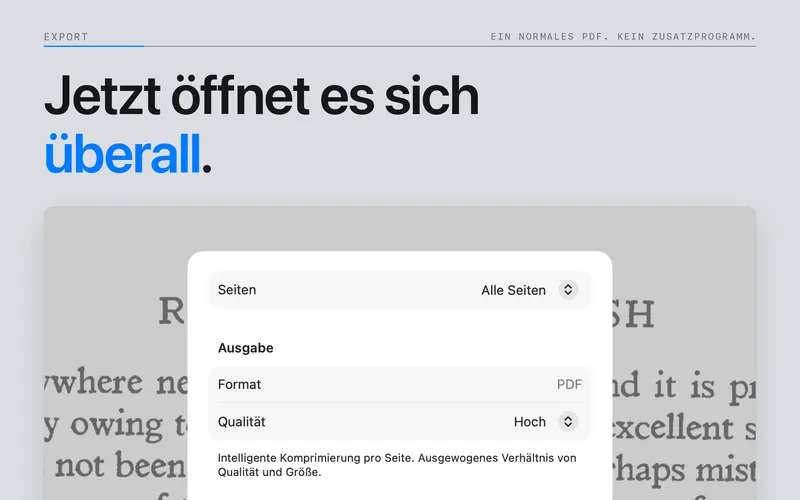
PDF-Exportoptionen für ein DjVu-Dokument. 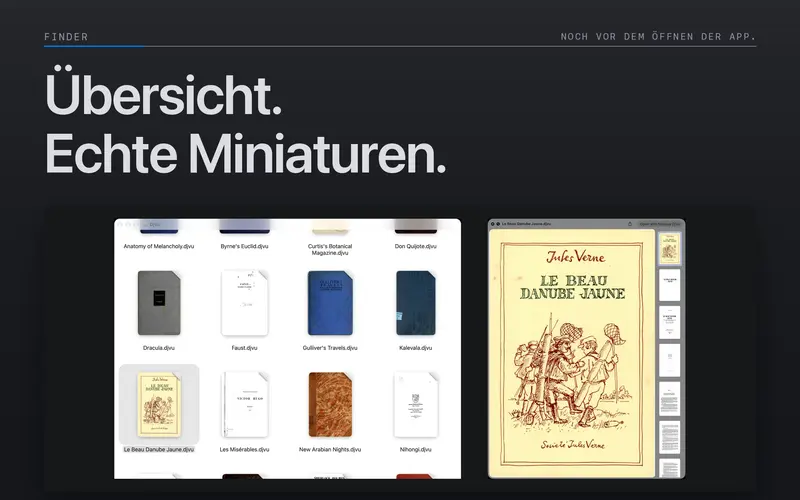
Vorschauen und Miniaturen von DjVu-Dateien im Finder.
Was die App kann
DjVu-Dateien öffnen
Lesen Sie Dokumente direkt an ihrem Speicherort. Nutzen Sie Miniaturen, Zoom und Seitennavigation für gescannte Bücher.
Inhalt und Lesezeichen
Öffnen Sie Kapitel über das Inhaltsverzeichnis, sofern vorhanden. Setzen Sie Lesezeichen für Seiten, die Sie erneut benötigen.
Text suchen und kopieren
Durchsuchen Sie vorhandenen Text oder erkennen Sie Text auf gescannten Seiten. Kopieren Sie markierten Text in andere Apps.
DjVu in PDF umwandeln
Exportieren Sie alle Seiten, die aktuelle Seite oder einen Seitenbereich. Aktivieren Sie OCR für ein durchsuchbares PDF.
Dateien lokal verarbeiten
Die App verarbeitet Dokumente auf Ihrem Gerät. Sie benötigt kein Konto, erfasst keine Analysedaten und lädt keine Dokumente hoch.
DjVu auf iPhone und iPad öffnen
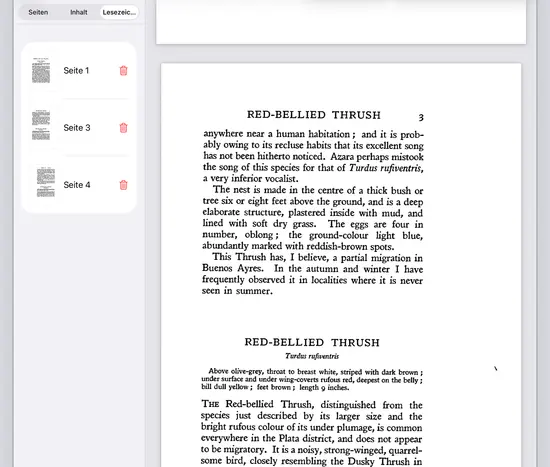
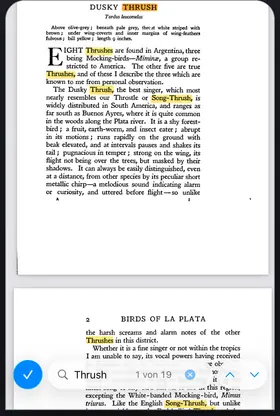
Öffnen Sie Dokumente aus Dateien, lesen Sie Scans und exportieren Sie PDFs.
Zoomen und navigieren
Zoomen Sie mit zwei Fingern. Ändern Sie den Zoom per Doppeltippen. Wechseln Sie über die Miniaturen zu einer Seite.
Exportieren und teilen
Exportieren Sie das Dokument oder ausgewählte Seiten als PDF. Sichern Sie das Ergebnis in Dateien, um es zu teilen oder zu drucken.

Ein Kauf deckt Mac, iPhone und iPad ab. Erfordert iOS oder iPadOS 26.
Messwerte für Export und Darstellung
Ausgewählte Messungen im Vergleich zu DjVuLibre 3.5.30 auf einem M3 Pro mit 12 Kernen.
- 5,3×
- schnellerer PDF-Export
- 9,29 s statt 49,13 s
- 8,9×
- weniger Spitzenspeicher
- 117 MiB statt 1.043 MiB
- 12,9×
- kleinere PDF-Datei
- 70,85 MiB statt 913,24 MiB
- 2,3×
- schnellere erste Seite
- 20,1 ms statt 46,6 ms
Benchmarkdaten
Öffentliche Testdokumente
- The Holy Bible (Julia Smith, 1876)schnellerer PDF-Export
- Little Red Riding Hood (1843)schnellere erste Seite
So skaliert Niraqua den Export mit 1.190 Seiten
1 Worker erzwungen
Zeit 49,62 sSpitzenspeicher 84 MiB
4 Worker erzwungen
Zeit 13,04 sSpitzenspeicher 97 MiB
6 P-Core-WorkerRelease-Standard
Zeit 9,97 sSpitzenspeicher 111 MiB
Separater Niraqua-Skalierungstest mit dem ausgelieferten Preset High. Worker-Vorgaben sind interne Testoptionen; die App wählt automatisch nach Performance-Kernen, verfügbarem Speicher und Dokumentgröße.
Ausgewählte Ergebnisse gegenüber DjVuLibre 3.5.30 auf einem 12-Core M3 Pro. Im PDF-Test waren Seitengeometrie und JPEG-Qualität 75 gleich; Codecs und Ebenenkomposition unterscheiden sich. Niraqua wählte im Release sechs Performance-Core-Worker innerhalb eines Exportlimits von 512 MiB. Mediane aus drei aufgewärmten Läufen. OCR war nicht enthalten: Es läuft separat über Apples lokales Vision-Framework; die Geschwindigkeit hängt vom Mac und der verfügbaren Hardwarebeschleunigung ab.
Benchmarkdaten © 2026 Niraqua · CC BY 4.0
Häufige Fragen
- Was ist eine DjVu-Datei?
- DjVu ist ein Dokumentformat für gescannte Bücher, Zeitschriften und Handbücher. Eine Datei enthält Seitenbilder und kann auch durchsuchbaren Text und ein Inhaltsverzeichnis enthalten.
- Kann ich DjVu in PDF umwandeln?
- Ja. Exportieren Sie alle Seiten, die aktuelle Seite oder einen Seitenbereich. Aktivieren Sie OCR in den Exportoptionen, um durchsuchbaren Text hinzuzufügen.
- Kann ich Text in Scans suchen und kopieren?
- Ja. Die Suche nutzt eingebetteten Text. Führen Sie bei reinen Bildseiten zuerst die lokale Texterkennung aus. Die Genauigkeit hängt vom Scan und der gewählten Sprache ab.
- Lädt die App meine Dokumente hoch?
- Nein. Die App liest, erkennt und konvertiert Dokumente auf Ihrem Gerät. Sie benötigt kein Konto und erfasst keine Analysedaten. Cloudspeicher und Freigaben richten sich nach den von Ihnen gewählten Diensten.
- Welche Systemversion brauche ich?
- macOS 14 Sonoma oder neuer, iOS 26 oder neuer oder iPadOS 26 oder neuer.
- Ist das ein Abonnement?
- Nein. Niraqua DjVu ist ein einmaliger App-Store-Kauf für Mac, iPhone und iPad. Der App Store zeigt den aktuellen Preis für Ihre Region.
Anleitungen
- Was ist eine DjVu-Datei?Erfahren Sie, was DjVu-Dateien enthalten, wie sich Seitenbilder von durchsuchbarem Text unterscheiden und wie Sie die Dateien öffnen.
- DjVu auf Mac, iPhone oder iPad in PDF umwandelnExportieren Sie ein DjVu-Dokument oder ausgewählte Seiten als PDF. Wählen Sie Qualität und OCR aus und prüfen Sie das Ergebnis.
- Eine DjVu-Datei auf dem Mac öffnenÖffnen Sie DjVu-Dateien im Finder, durchsuchen Sie Scans und nutzen Sie Quick Look auf dem Mac.
- DjVu-Dateien auf iPad und iPhone öffnenLesen Sie DjVu aus Dateien, durchsuchen Sie Text und exportieren Sie PDFs auf iPhone und iPad.
- DjVu und PDF für gescannte Dokumente im VergleichVergleichen Sie DjVu und PDF bei Dateigröße, Textsuche, Kompatibilität und Weitergabe.
- DjVu durchsuchen und Text in Scans erkennenPrüfen Sie fehlende Suchtreffer, führen Sie lokale OCR aus und erstellen Sie ein durchsuchbares PDF aus DjVu.
- DjVu-Dokumente mit Zotero verwendenExportieren Sie DjVu als durchsuchbares PDF und prüfen Sie Anhang, Textauswahl und Literaturangaben in Zotero.
- DjVu-Dateien auf dem iPhone öffnenFinden Sie DjVu-Downloads in Safari oder Dateien, lesen Sie Scans und teilen Sie eine PDF-Kopie.
- DjVu-Reader für Mac: Native und kostenlose Apps im VergleichVergleiche DjVu-Reader für Mac. Entdecke Finder-Vorschauen, Offline-OCR und PDF-Export mit Niraqua. Einmal kaufen für Mac, iPhone und iPad, mit Familienfreigabe.
Niraqua DjVu laden
Ein Kauf enthält Mac, iPhone und iPad. Kein Abo. Den Preis für Ihre Region finden Sie im App Store.