

Abrir archivos DjVu en iPhone
Guarda la descarga en Archivos y ábrela en Niraqua DjVu. Requiere iOS 26 o posterior. Una compra incluye iPhone, iPad y Mac; Apple muestra el precio actual de tu tienda.


Encontrar y abrir la descarga
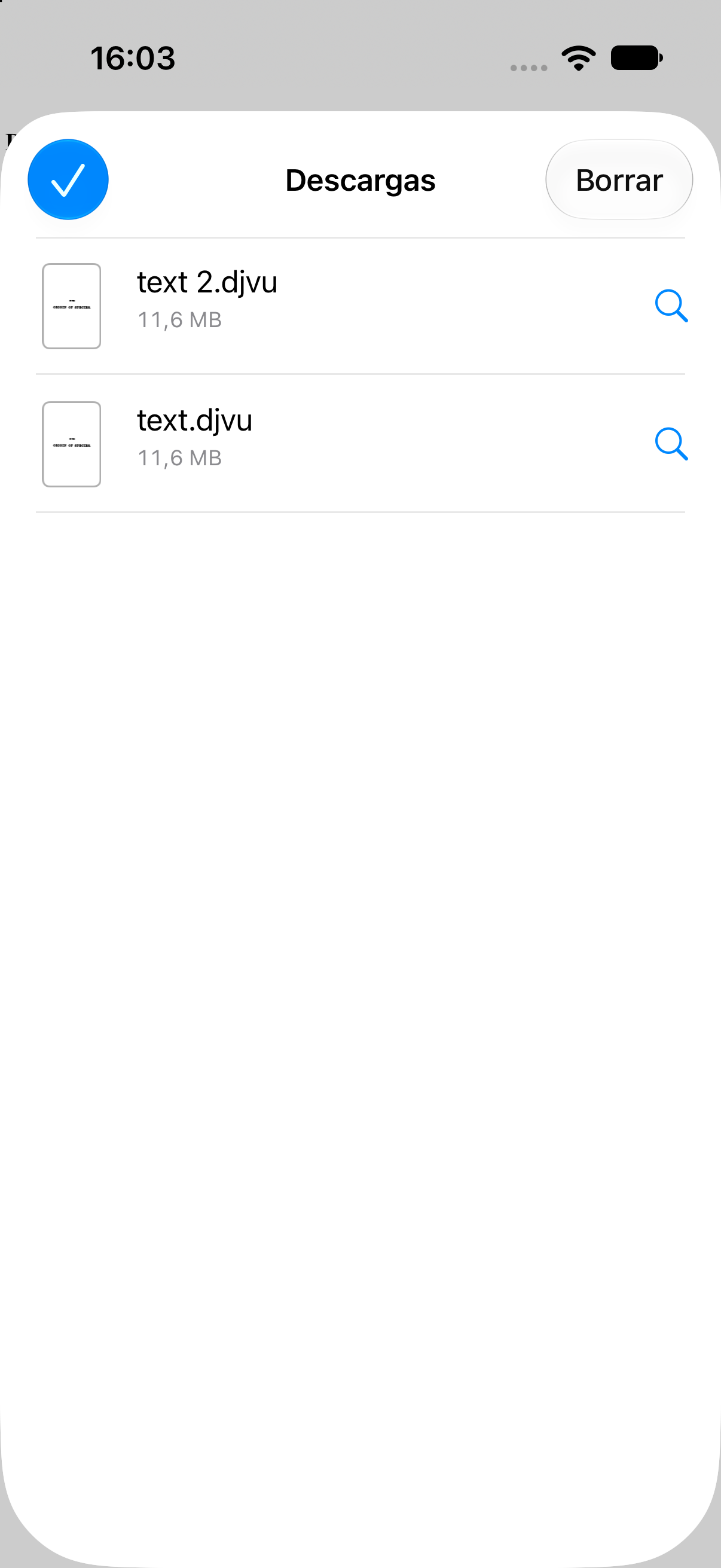
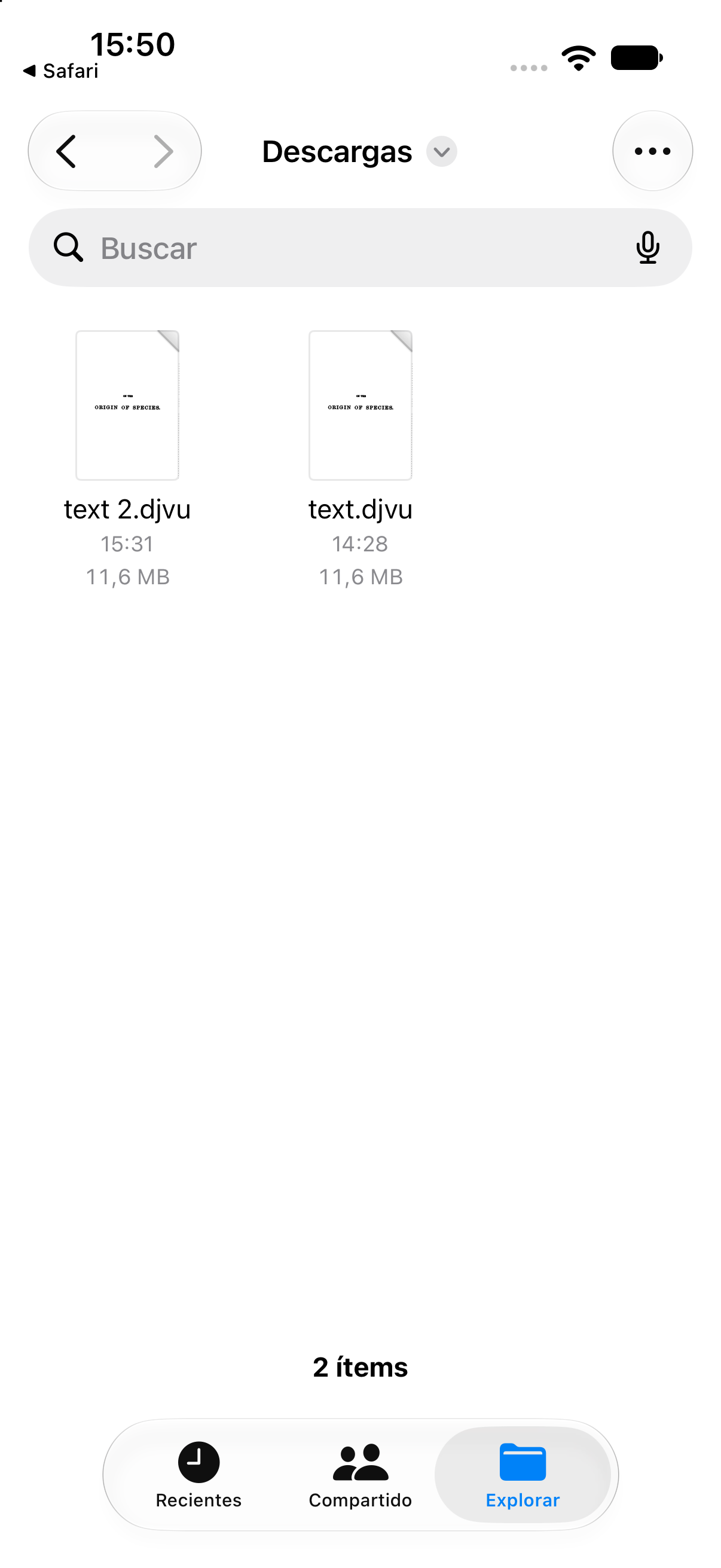
Sección titulada «Encontrar y abrir la descarga»- Descarga el archivo en Safari. Abre la lista de descargas o la carpeta de descargas en Archivos. Su ubicación depende de tus ajustes.
- Espera a que los archivos de la nube terminen de descargarse.
- Abre Niraqua y selecciona el archivo en su navegador de documentos. Si Archivos abre otra app, usa el navegador de Niraqua.
Leer y buscar
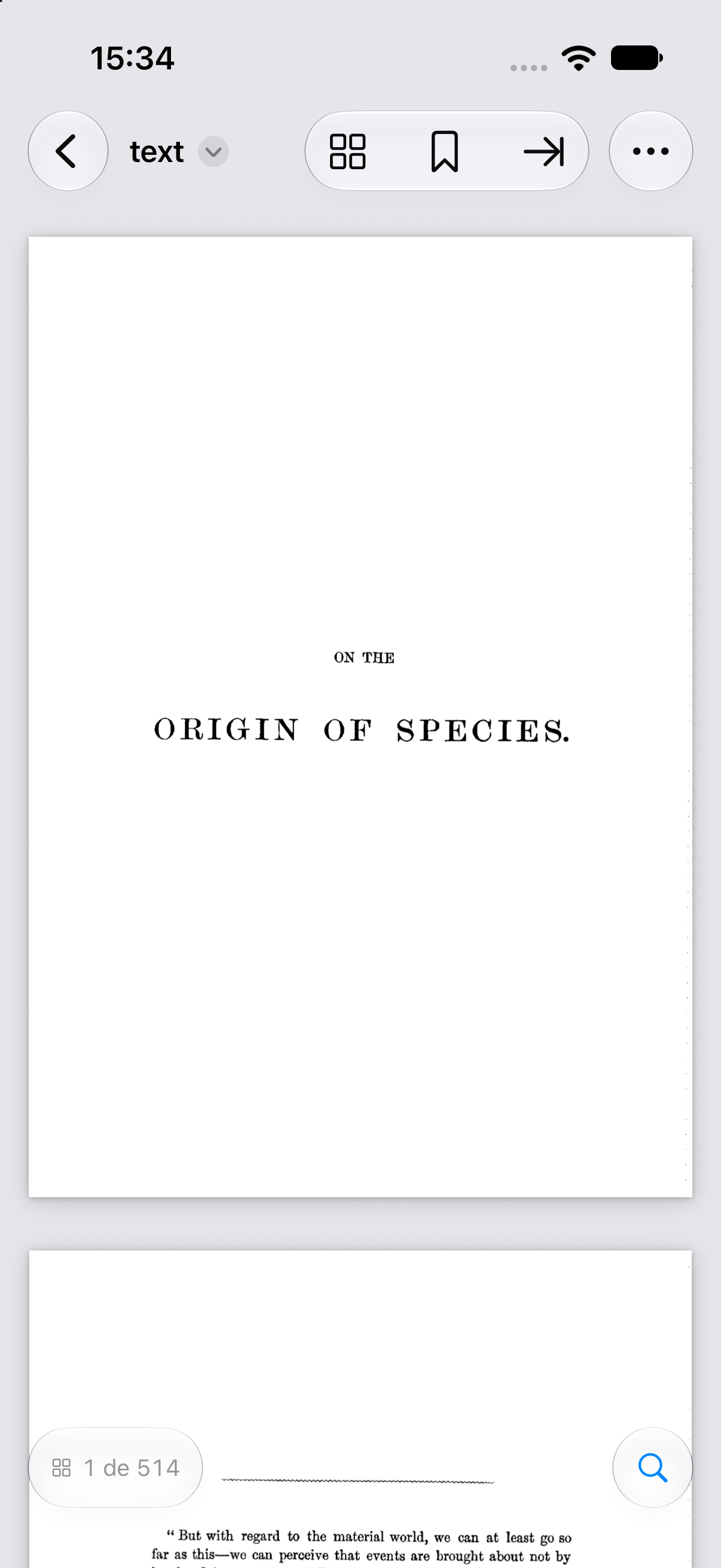
Sección titulada «Leer y buscar»Pellizca para ampliar. Usa el indicador de página o el menú … para navegar. Toca la lupa para buscar. Si no hay texto utilizable, inicia el reconocimiento desde … y elige el idioma. Comprueba las citas copiadas contra el escaneo. Consulta búsqueda y OCR.
Compartir una copia PDF
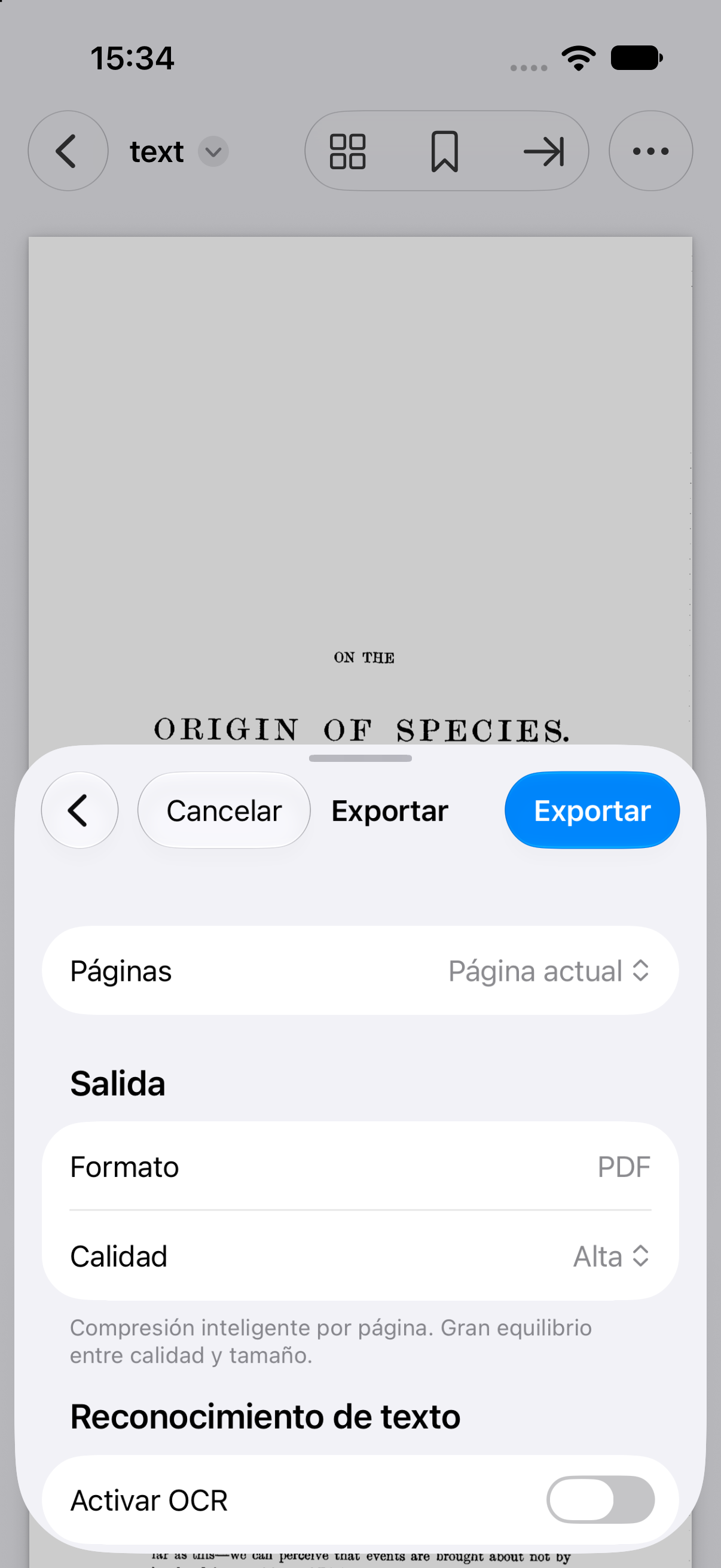
Sección titulada «Compartir una copia PDF»Abre la exportación PDF desde …, elige páginas, calidad y OCR si lo necesitas. Guarda el PDF y compártelo desde Archivos. Compartir el original envía el DjVu. Consulta exportación PDF y Guardar y exportar.
Si no se abre el archivo
Sección titulada «Si no se abre el archivo»Comprueba que la descarga terminó y que el archivo es DjVu. Cambiar el nombre de una página web o un ZIP no lo convierte. Descarga de nuevo desde el origen. Consulta solución de problemas.
Consulta la ayuda de descargas de Apple y la ayuda de iPhone y iPad.