
Primeros pasos en iPhone y iPad
Niraqua DjVu abre libros DjVu desde la app Archivos en el iPhone y el iPad y te permite leerlos, buscar en ellos y convertirlos a PDF en el dispositivo. Esta página te lleva desde tu primer archivo hasta tu primer PDF.
Requiere iOS 18.4 o iPadOS 18.4 o posterior. La misma compra incluye la app para Mac; consulta Comprar Niraqua DjVu.
1. Abrir un documento
Sección titulada «1. Abrir un documento»- Abre Niraqua DjVu. Se inicia en el explorador de documentos, que muestra las mismas ubicaciones que la app Archivos: En mi iPhone o En mi iPad, iCloud Drive y cualquier otro proveedor de almacenamiento que uses.
- Toca un archivo
.djvu. También puedes tocar un archivo.djvuen la app Archivos.
La app lee el archivo donde está, sin hacer una copia. Si el archivo está en iCloud Drive o en otro servicio en la nube, se descarga antes de abrirse. Para probar la app de inmediato, abre el documento de muestra en En mi iPhone o En mi iPad > Niraqua DjVu.
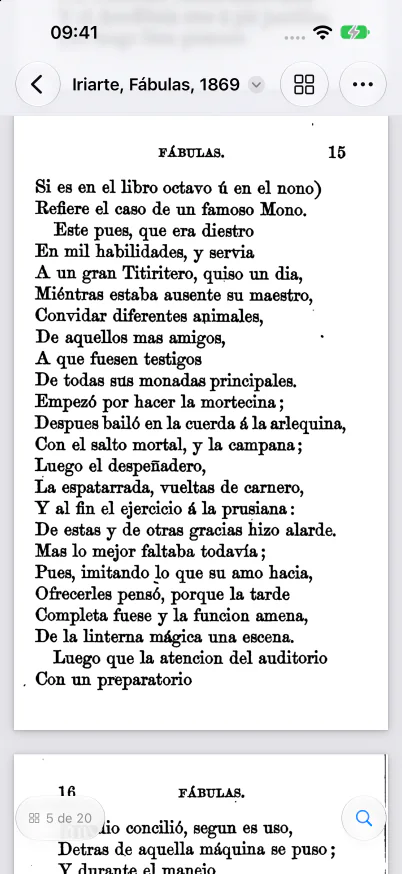
2. Recorrer las páginas
Sección titulada «2. Recorrer las páginas»- Desplázate para leer. Pellizca para hacer zoom, o toca dos veces un punto para acercarte y vuelve a tocar dos veces para ajustar la página.
- Toca el indicador de página de la parte inferior para ver las miniaturas de las páginas. En el iPhone se abren en una hoja. En el iPad se abren en una barra lateral junto a la página, que también puedes mostrar con Mostrar barra lateral.
- Cambia la hoja o la barra lateral a Índice para ver el índice del libro, si lo tiene, o a Marcadores para las páginas que has guardado.
- Usa Ir a la página… para saltar directamente a un número de página.
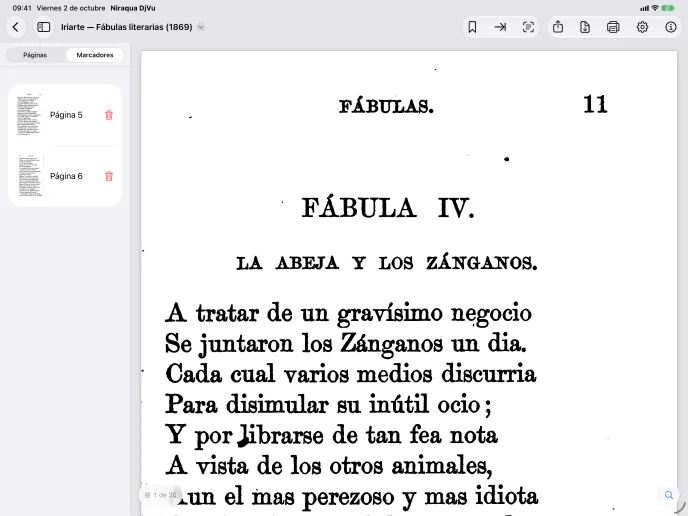
Más información: Índice y marcadores.
3. Buscar en el texto
Sección titulada «3. Buscar en el texto»- Toca la lupa de la parte inferior derecha.
- Escribe una palabra. Las coincidencias se resaltan en la página, y el contador muestra tu posición entre las coincidencias.
- Usa las flechas junto al campo para pasar de una coincidencia a otra. Mientras buscas, las miniaturas se convierten en una lista Resultados; toca un resultado para ir a él.
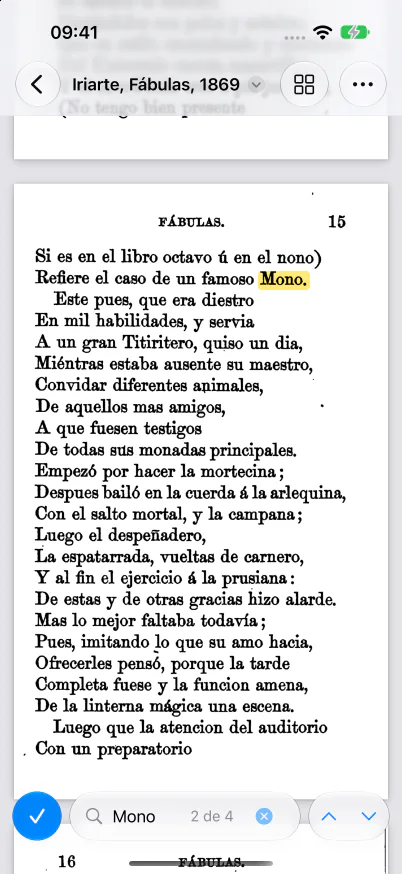
La búsqueda necesita una capa de texto. Si un libro escaneado no la tiene, toca Reconocimiento de texto para reconocer primero el texto en tu dispositivo. Consulta Reconocimiento de texto (OCR).
4. Exportar un PDF
Sección titulada «4. Exportar un PDF»- Toca Exportar como PDF…. En el iPad está en la barra de herramientas; en el iPhone está en el menú ….
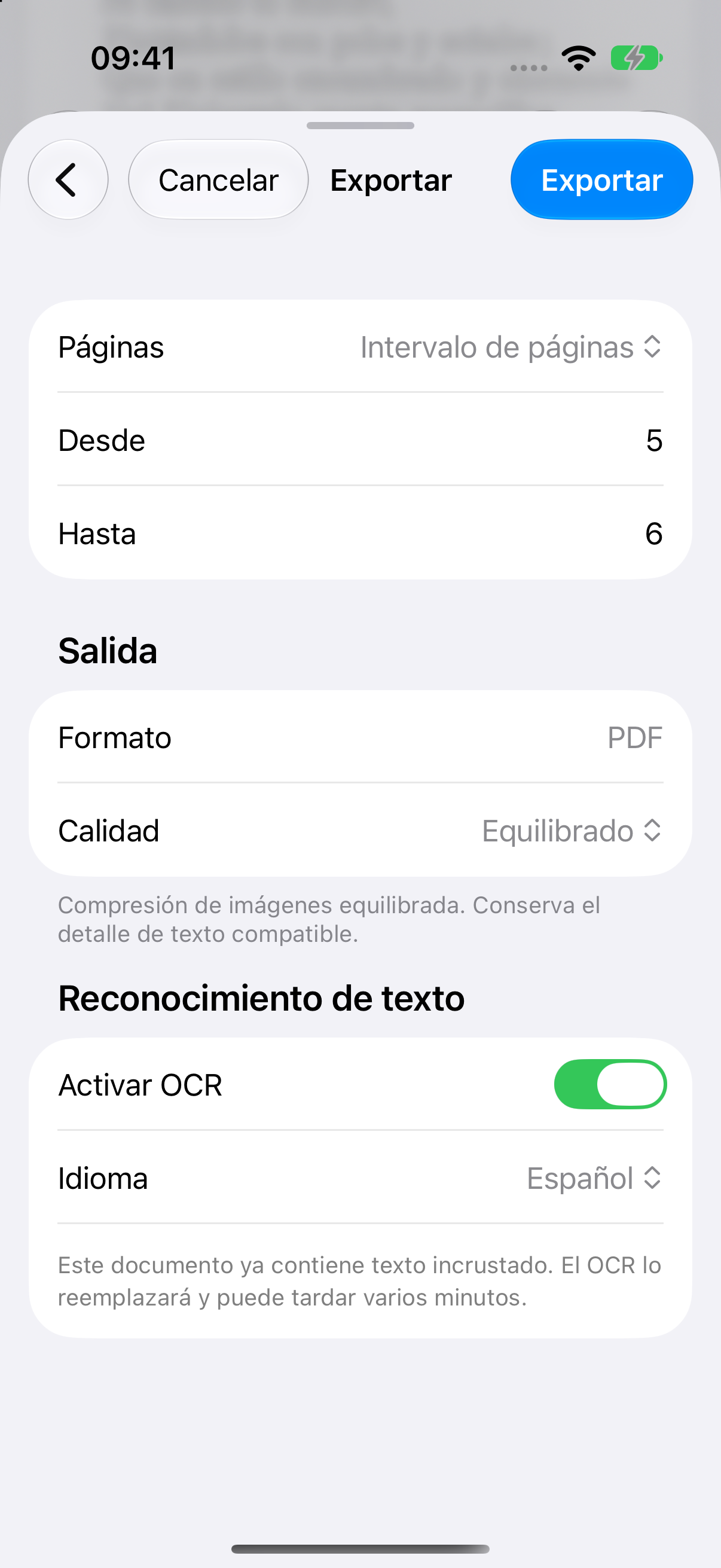
- Elige Todas las páginas, Página actual o Intervalo de páginas, y un preajuste de calidad.
- Activa la opción Activar OCR para que las páginas que solo son imagen admitan búsquedas en el PDF.
- Toca Exportar y elige dónde guardar el PDF en Archivos.
El progreso aparece en la pantalla bloqueada. Si iOS pausa la exportación mientras la app está en segundo plano, vuelve a abrir la app para continuar. El texto con búsqueda y los enlaces de capítulos existentes se conservan en el PDF. Más opciones: Guardar y exportar.
Siguientes pasos
Sección titulada «Siguientes pasos»- Todo lo que pueden hacer las apps para iPhone y iPad: En iPhone y iPad.
- En qué se diferencian de la app para Mac: Mac, iPhone y iPad comparados.
- Cómo se quedan tus documentos en tu dispositivo: Política de privacidad.