

Abrir arquivos DjVu no iPhone
Salve o download em Arquivos e abra-o no Niraqua DjVu. Requer iOS 26 ou posterior. Uma compra inclui iPhone, iPad e Mac; a Apple mostra o preço atual da sua loja.


Encontrar e abrir o download
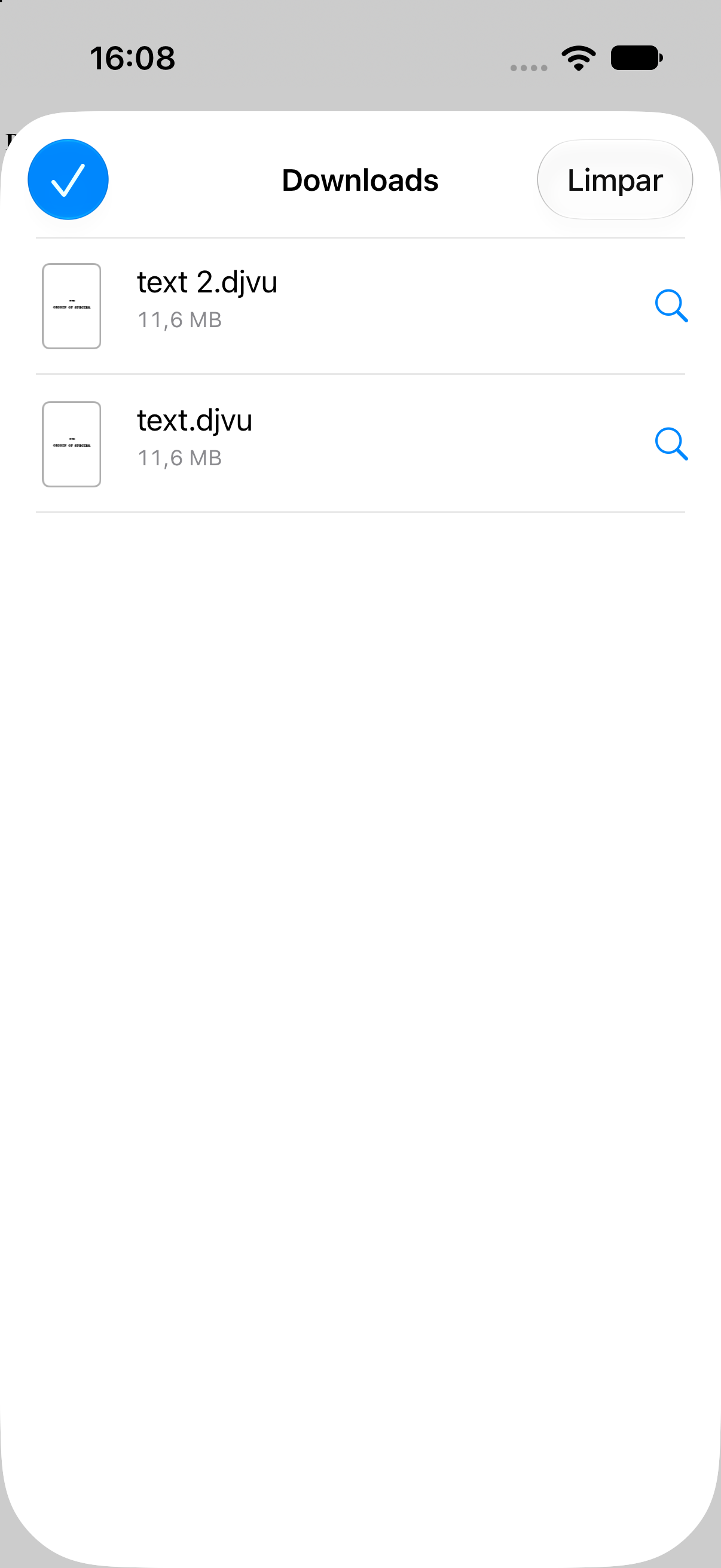
Seção intitulada “Encontrar e abrir o download”- Baixe o arquivo no Safari. Abra a lista de downloads ou a pasta de downloads em Arquivos. A localização depende dos ajustes.
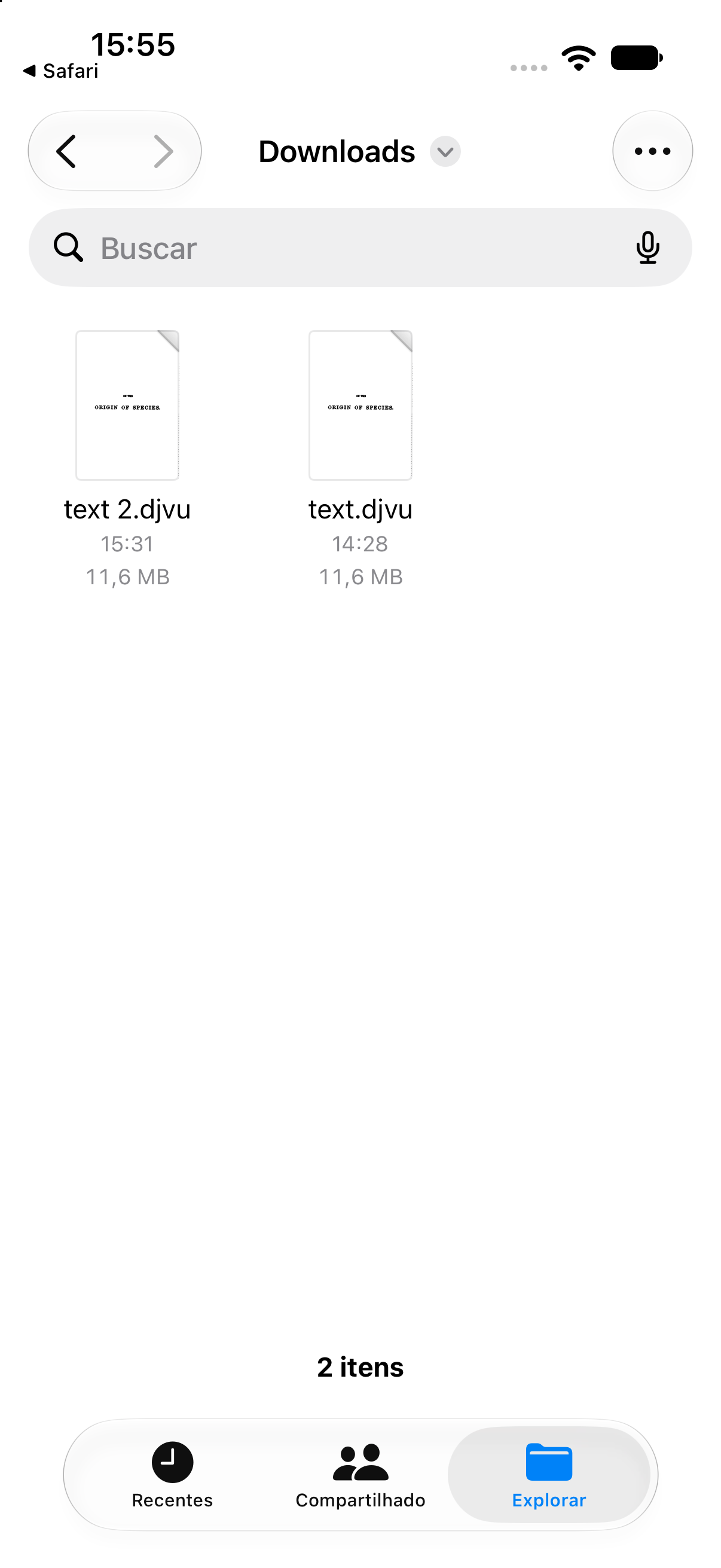
- Espere o download completo dos arquivos da nuvem.
- Abra o Niraqua e escolha o arquivo no navegador de documentos. Se Arquivos abrir outro app, use o navegador do Niraqua.
Ler e buscar
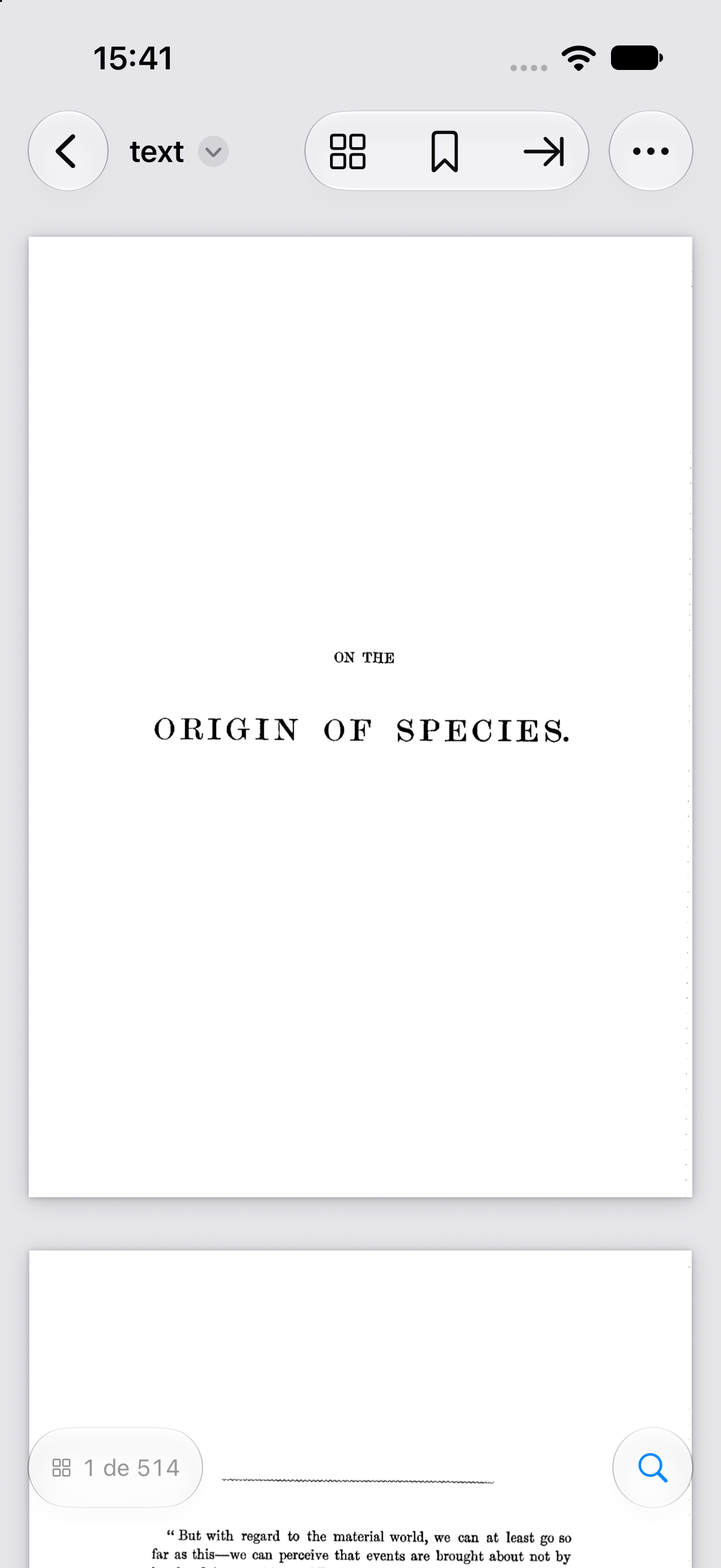
Seção intitulada “Ler e buscar”Use o gesto de pinça para ampliar. Navegue pelo indicador de página ou pelo menu …. Toque na lupa para buscar. Sem texto utilizável, inicie o reconhecimento em … e escolha o idioma. Confira as citações copiadas na digitalização. Veja busca e OCR.
Compartilhar uma cópia PDF
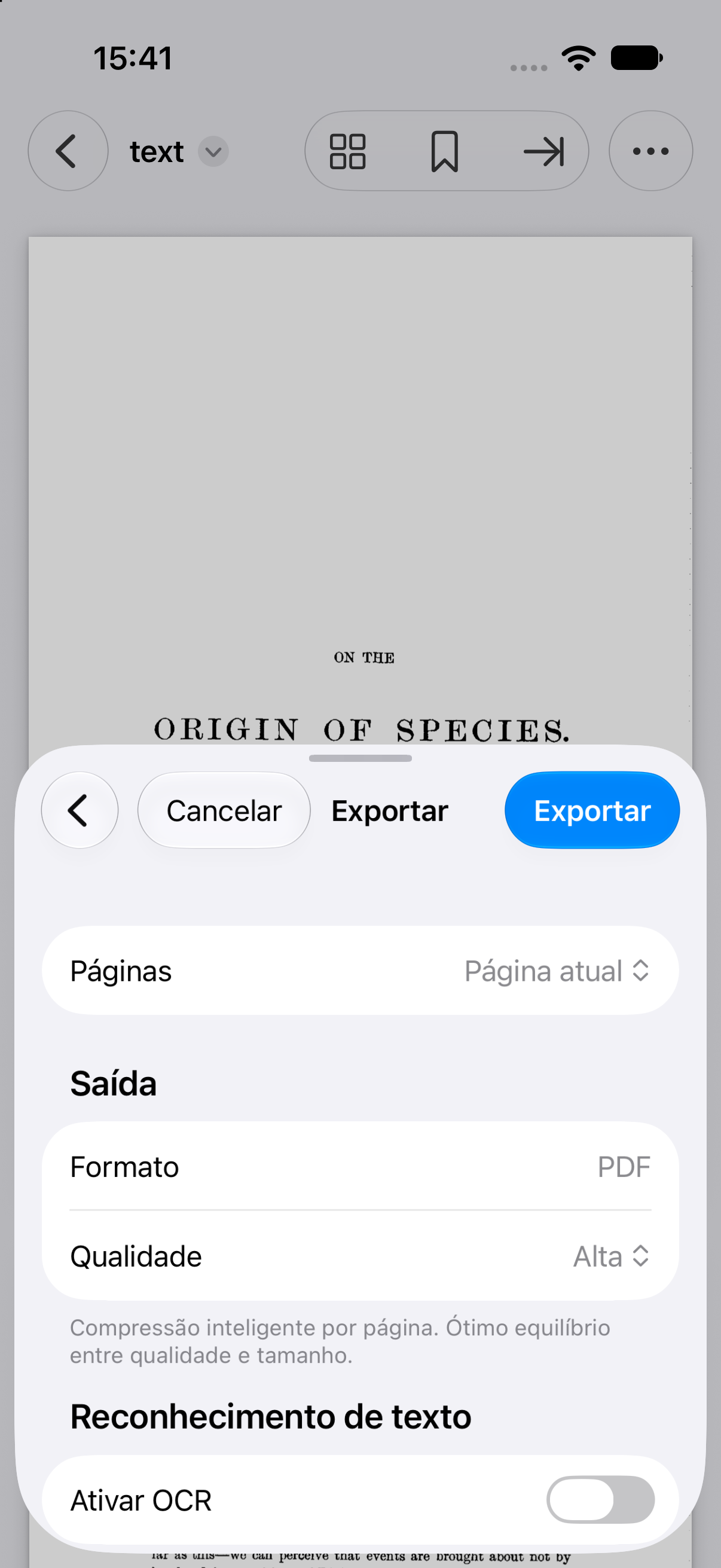
Seção intitulada “Compartilhar uma cópia PDF”Abra a exportação PDF em …, escolha páginas, qualidade e OCR se precisar. Salve o PDF e compartilhe-o por Arquivos. Compartilhar o original envia DjVu. Veja exportação PDF e Salvar e exportar.
Se o arquivo não abrir
Seção intitulada “Se o arquivo não abrir”Confira se o download terminou e se o arquivo é DjVu. Renomear uma página da web ou um ZIP não converte o arquivo. Baixe novamente da fonte. Veja solução de problemas.
Veja a ajuda de downloads da Apple e a ajuda para iPhone e iPad.