
Primeiros passos no iPhone e no iPad
O Niraqua DjVu abre livros DjVu a partir do aplicativo Arquivos no iPhone e no iPad e permite ler, pesquisar e convertê-los para PDF no próprio dispositivo. Esta página leva você do primeiro arquivo ao primeiro PDF.
Requer iOS 18.4 ou iPadOS 18.4 ou posterior. A mesma compra inclui o aplicativo para Mac; veja Comprar o Niraqua DjVu.
1. Abra um documento
Seção intitulada “1. Abra um documento”- Abra o Niraqua DjVu. Ele começa no navegador de documentos, que mostra os mesmos locais do aplicativo Arquivos: No meu iPhone ou No meu iPad, iCloud Drive e qualquer outro provedor de armazenamento que você use.
- Toque em um arquivo
.djvu. Você também pode tocar em um arquivo.djvuno aplicativo Arquivos.
O aplicativo lê o arquivo onde ele está, sem fazer uma cópia. Se o arquivo estiver no iCloud Drive ou em outro serviço de nuvem, ele é baixado antes de abrir. Para experimentar o aplicativo imediatamente, abra o documento de exemplo em No meu iPhone ou No meu iPad > Niraqua DjVu.
2. Navegue pelas páginas
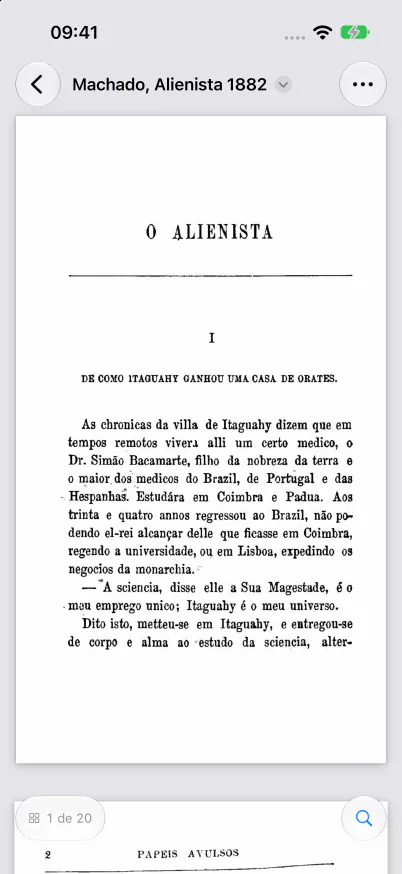
Seção intitulada “2. Navegue pelas páginas”- Role para ler. Junte ou afaste os dedos para ampliar, ou toque duas vezes em um ponto para ampliá-lo e toque duas vezes de novo para ajustar a página.
- Toque no indicador de página na parte de baixo para ver as miniaturas das páginas. No iPhone, elas abrem em uma folha. No iPad, abrem em uma barra lateral ao lado da página, que você também pode mostrar com Mostrar barra lateral.
- Mude a folha ou a barra lateral para Sumário para ver o sumário do livro, quando houver, ou para Favoritos para ver as páginas que você salvou.
- Use Ir para a página… para ir direto a um número de página.
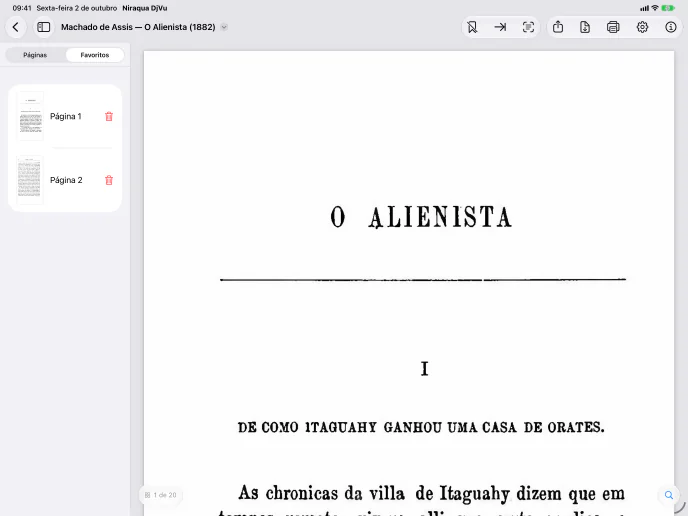
Mais detalhes: Sumário e favoritos.
3. Pesquise o texto
Seção intitulada “3. Pesquise o texto”- Toque na lupa no canto inferior direito.
- Digite uma palavra. As correspondências são destacadas na página, e o contador mostra sua posição entre as correspondências.
- Use as setas ao lado do campo para se mover entre as correspondências. Durante a pesquisa, as miniaturas viram uma lista de Resultados; toque em um resultado para ir até ele.
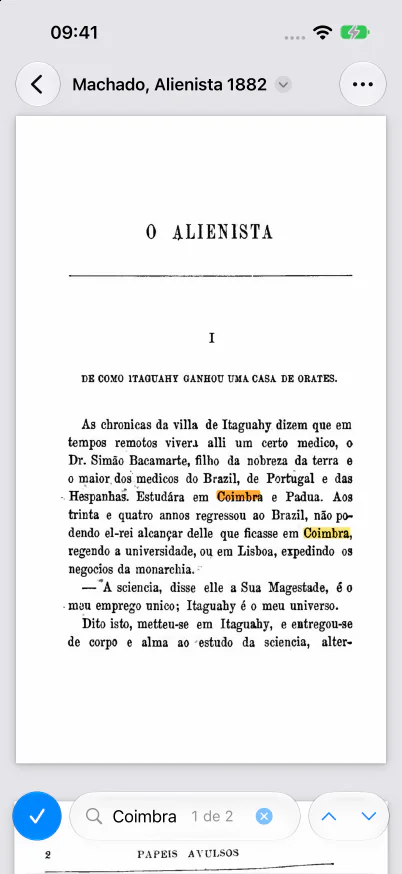
A pesquisa precisa de uma camada de texto. Se um livro digitalizado não tiver nenhuma, toque em Reconhecimento de texto para reconhecer o texto no dispositivo primeiro. Veja Reconhecimento de texto (OCR).
4. Exporte um PDF
Seção intitulada “4. Exporte um PDF”- Toque em Exportar como PDF…. No iPad, fica na barra de ferramentas; no iPhone, fica no menu ….
- Escolha Todas as páginas, Página atual ou Intervalo de páginas e uma predefinição de qualidade.
- Ative Ativar OCR para tornar pesquisáveis no PDF as páginas que contêm apenas imagens.
- Toque em Exportar e escolha onde salvar o PDF no Arquivos.
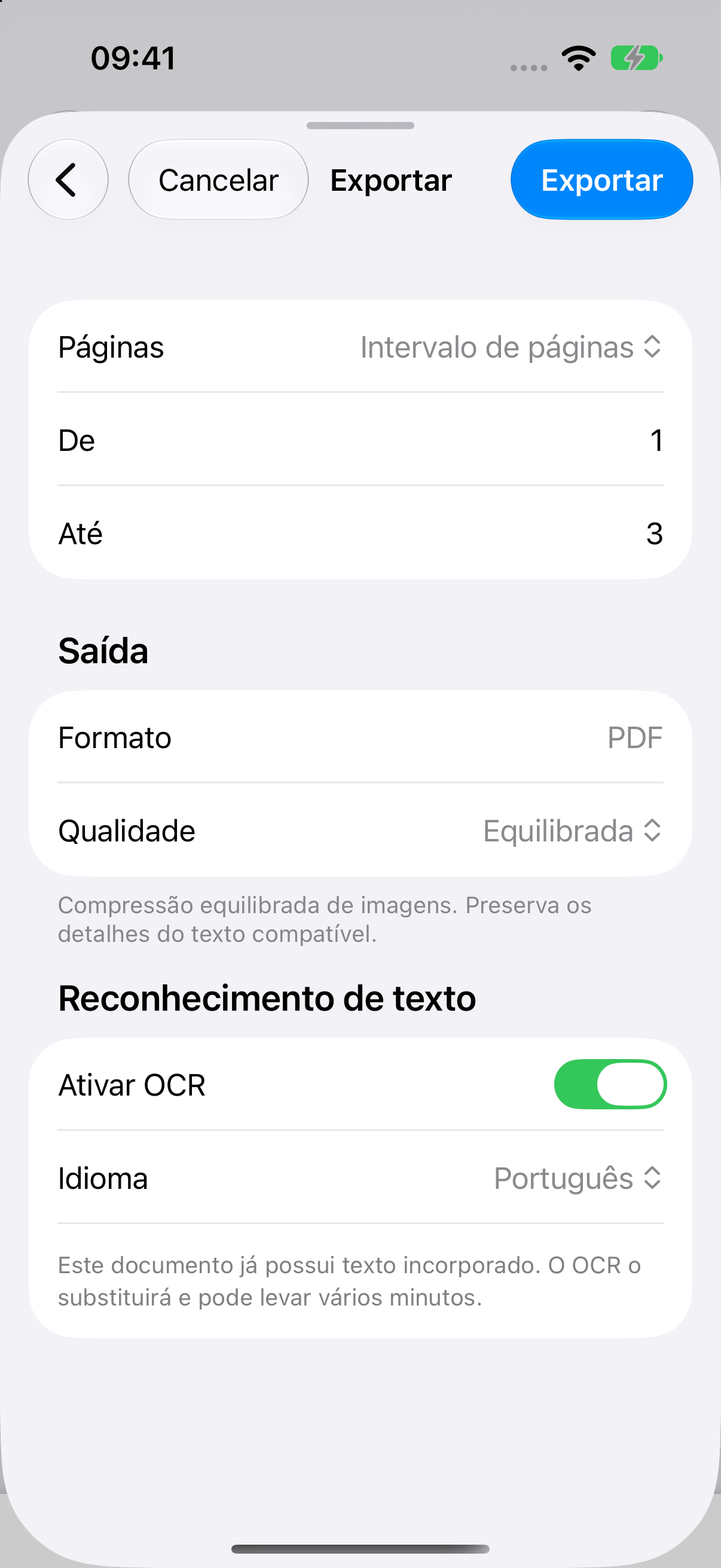
O progresso aparece na Tela Bloqueada. Se o iOS pausar a exportação enquanto o aplicativo estiver em segundo plano, reabra o app para continuar. O texto pesquisável existente e os links para capítulos são mantidos no PDF. Mais opções: Salvar e exportar.
Próximos passos
Seção intitulada “Próximos passos”- Tudo o que os aplicativos para iPhone e iPad fazem: No iPhone e no iPad.
- Como os aplicativos diferem do aplicativo para Mac: Mac, iPhone e iPad comparados.
- Como seus documentos ficam no seu dispositivo: Política de Privacidade.