

Відкрийте файли DjVu на iPhone
Збережіть завантаження у Файли й відкрийте його в Niraqua DjVu. Потрібна iOS 26 або новіша. Одна покупка охоплює iPhone, iPad і Mac; актуальну ціну магазину показує Apple.


Знайдіть і відкрийте завантаження
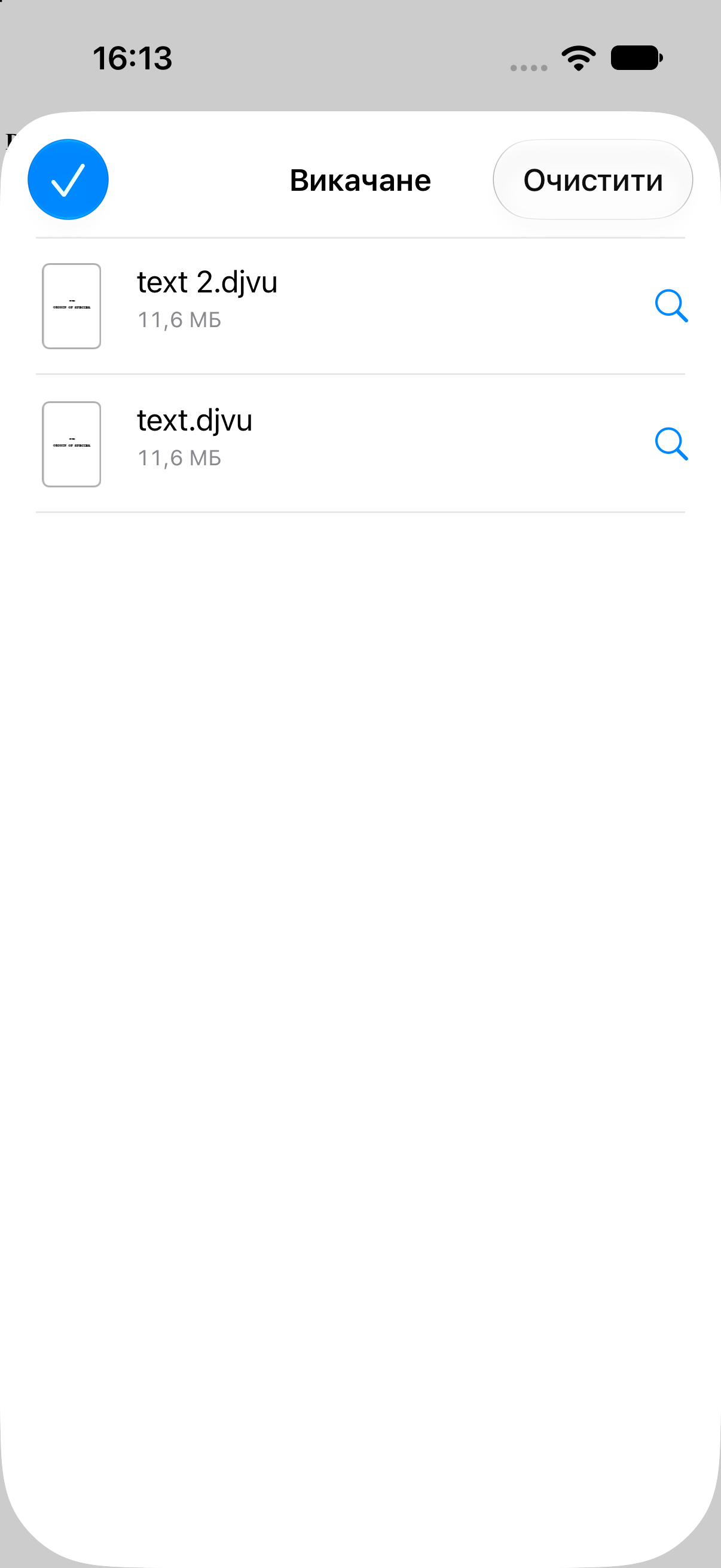
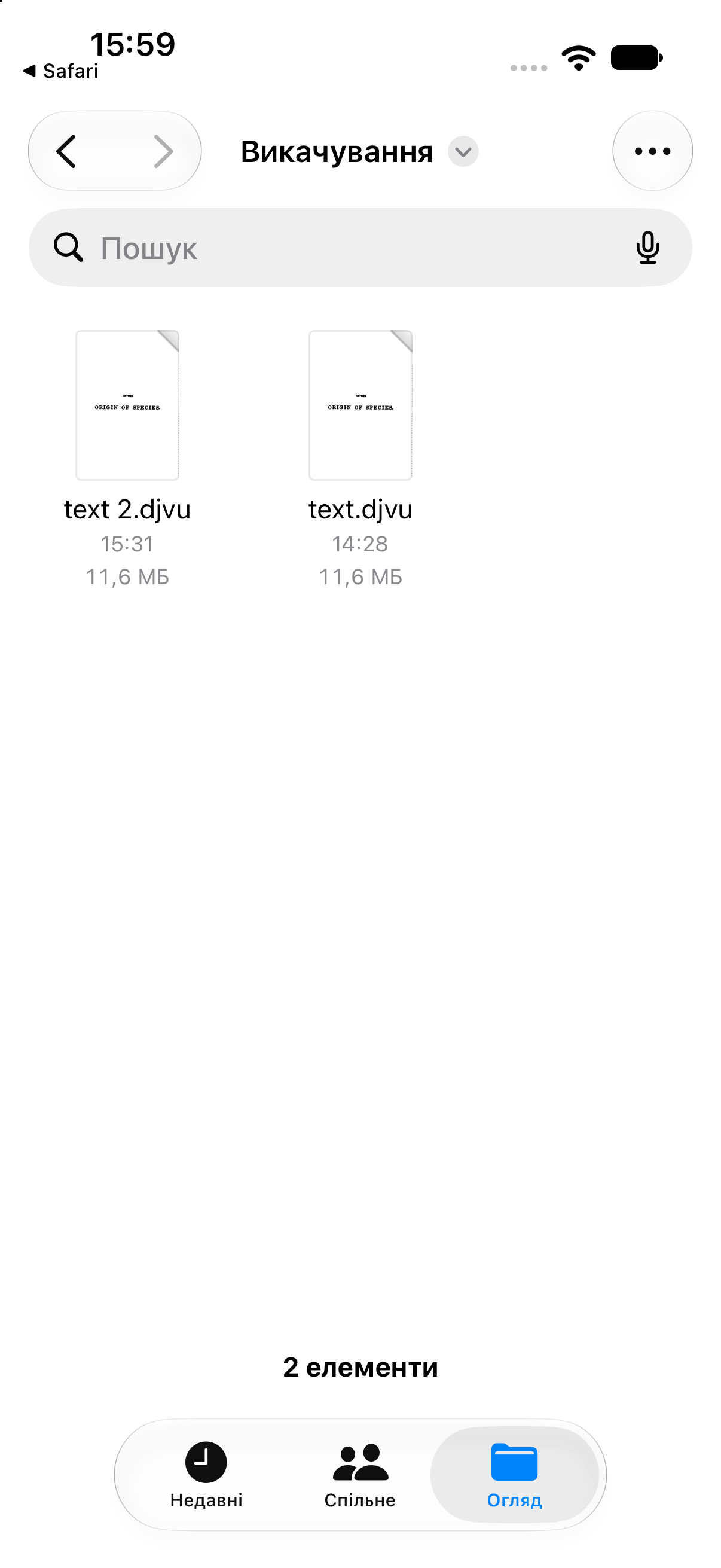
Section titled “Знайдіть і відкрийте завантаження”- Завантажте файл у Safari. Відкрийте список завантажень або папку завантажень у Файлах. Розташування залежить від налаштувань.
- Дочекайтеся повного завантаження хмарних файлів.
- Відкрийте Niraqua й виберіть файл у браузері документів. Якщо Файли запускають іншу програму, використайте браузер Niraqua.
Читайте та шукайте
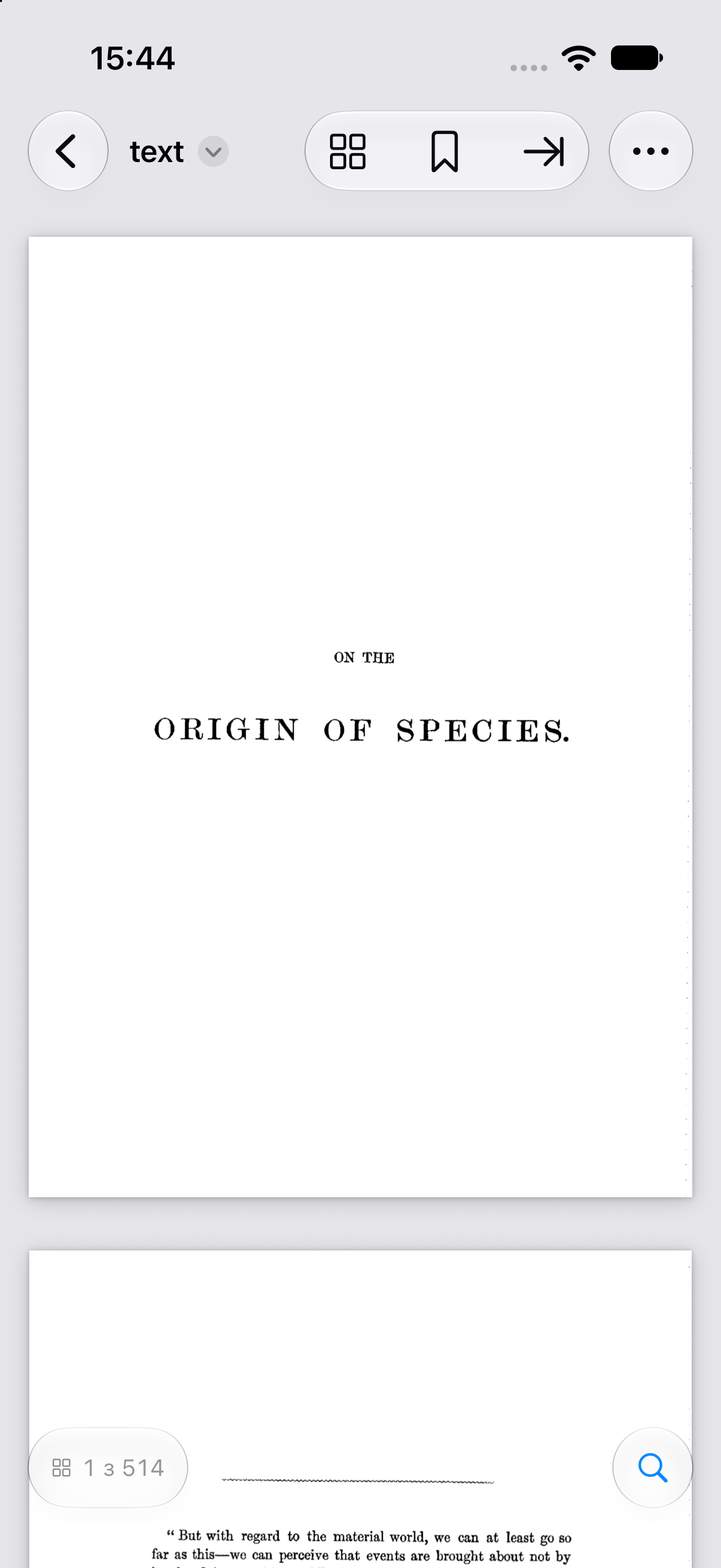
Section titled “Читайте та шукайте”Масштабуйте двома пальцями. Для переходів використовуйте індикатор сторінки або меню …. Для пошуку натисніть лупу. Якщо придатного тексту немає, запустіть розпізнавання через … і виберіть мову. Звіряйте скопійовані цитати зі сканом. Див. пошук і OCR.
Поділіться копією PDF
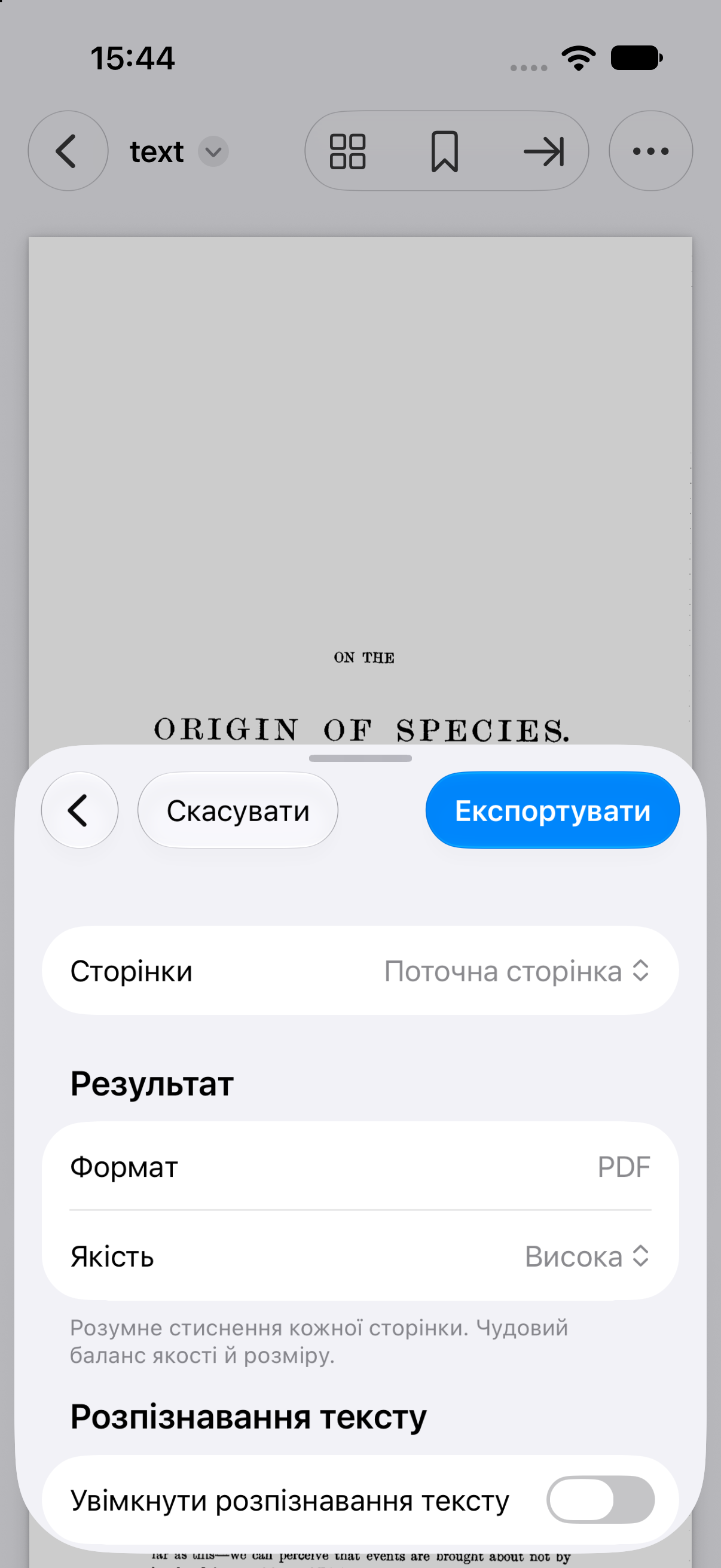
Section titled “Поділіться копією PDF”Відкрийте експорт PDF через …, виберіть сторінки, якість і за потреби OCR. Збережіть PDF та надішліть із Файлів. Надсилання оригіналу передає DjVu. Див. експорт PDF і Збереження та експорт.
Якщо файл не відкривається
Section titled “Якщо файл не відкривається”Перевірте завершення завантаження та формат. Перейменування вебсторінки або ZIP-архіву не перетворює їх на DjVu. Завантажте файл знову з джерела. Див. усунення несправностей.
Див. довідку Apple щодо завантажень і довідку для iPhone та iPad.