
Початок роботи на iPhone і iPad
Niraqua DjVu відкриває книжки DjVu із застосунку «Файли» на iPhone і iPad і дає змогу читати їх, шукати в них і конвертувати їх у PDF просто на пристрої. Ця сторінка проведе вас від першого файлу до першого PDF.
Потрібна iOS 18.4 або iPadOS 18.4 чи новіша. Та сама покупка включає застосунок для Mac; див. Придбання Niraqua DjVu.
1. Відкрийте документ
Section titled “1. Відкрийте документ”- Відкрийте Niraqua DjVu. Застосунок запускається в браузері документів, де показані ті самі місця, що й у застосунку «Файли»: «На iPhone» або «На iPad», iCloud Drive та будь-які інші сховища, якими ви користуєтеся.
- Торкніться файлу
.djvu. Можна також торкнутися файлу.djvuу застосунку Файли.
Застосунок читає файл там, де він зберігається, не створюючи копію. Якщо файл лежить в iCloud Drive чи іншому хмарному сервісі, він завантажується перед відкриттям. Щоб одразу спробувати застосунок, відкрийте зразок документа в На iPhone або На iPad > Niraqua DjVu.
2. Переміщуйтеся сторінками
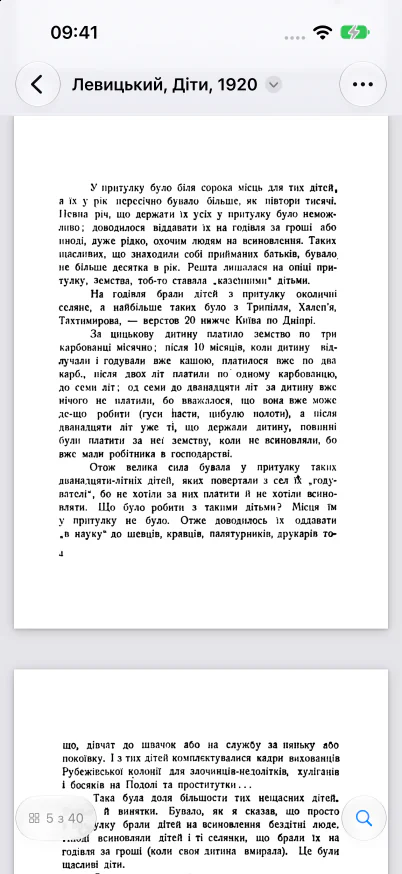
Section titled “2. Переміщуйтеся сторінками”- Прокручуйте, щоб читати. Зведіть або розведіть пальці, щоб змінити масштаб, або двічі торкніться потрібного місця, щоб наблизити його, і торкніться двічі ще раз, щоб підігнати сторінку.
- Торкніться індикатора сторінок унизу, щоб побачити мініатюри сторінок. На iPhone вони відкриваються на панелі. На iPad - на бічній панелі поруч зі сторінкою, яку також можна показати командою Показати бічну панель.
- Перемкніть панель або бічну панель на Зміст, щоб побачити зміст книжки, якщо він є, або на Закладки, щоб побачити збережені сторінки.
- Скористайтеся командою Перейти до сторінки…, щоб одразу перейти до сторінки за номером.
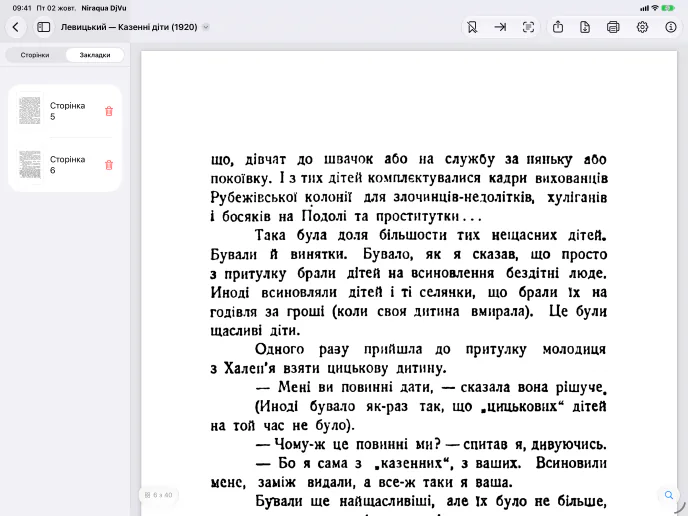
Докладніше: Зміст і закладки.
3. Шукайте в тексті
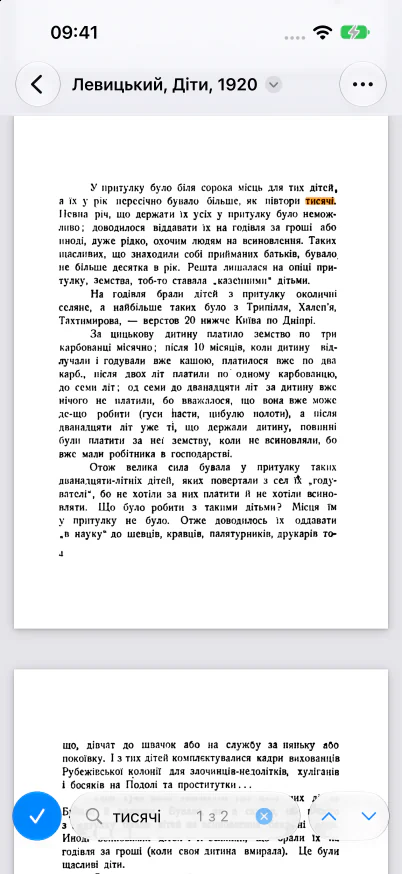
Section titled “3. Шукайте в тексті”- Торкніться лупи внизу праворуч.
- Введіть слово. Збіги підсвічуються на сторінці, а лічильник показує вашу позицію серед збігів.
- Використовуйте стрілки поруч із полем, щоб переходити між збігами. Під час пошуку мініатюри змінюються на список Результати; торкніться результату, щоб перейти до нього.
Для пошуку потрібен текстовий шар. Якщо сканована книжка його не має, торкніться Розпізнавання тексту, щоб спершу розпізнати текст на пристрої. Див. Розпізнавання тексту (OCR).
4. Експортуйте PDF
Section titled “4. Експортуйте PDF”- Торкніться Експортувати в PDF…. На iPad ця команда на панелі інструментів, на iPhone - у меню ….
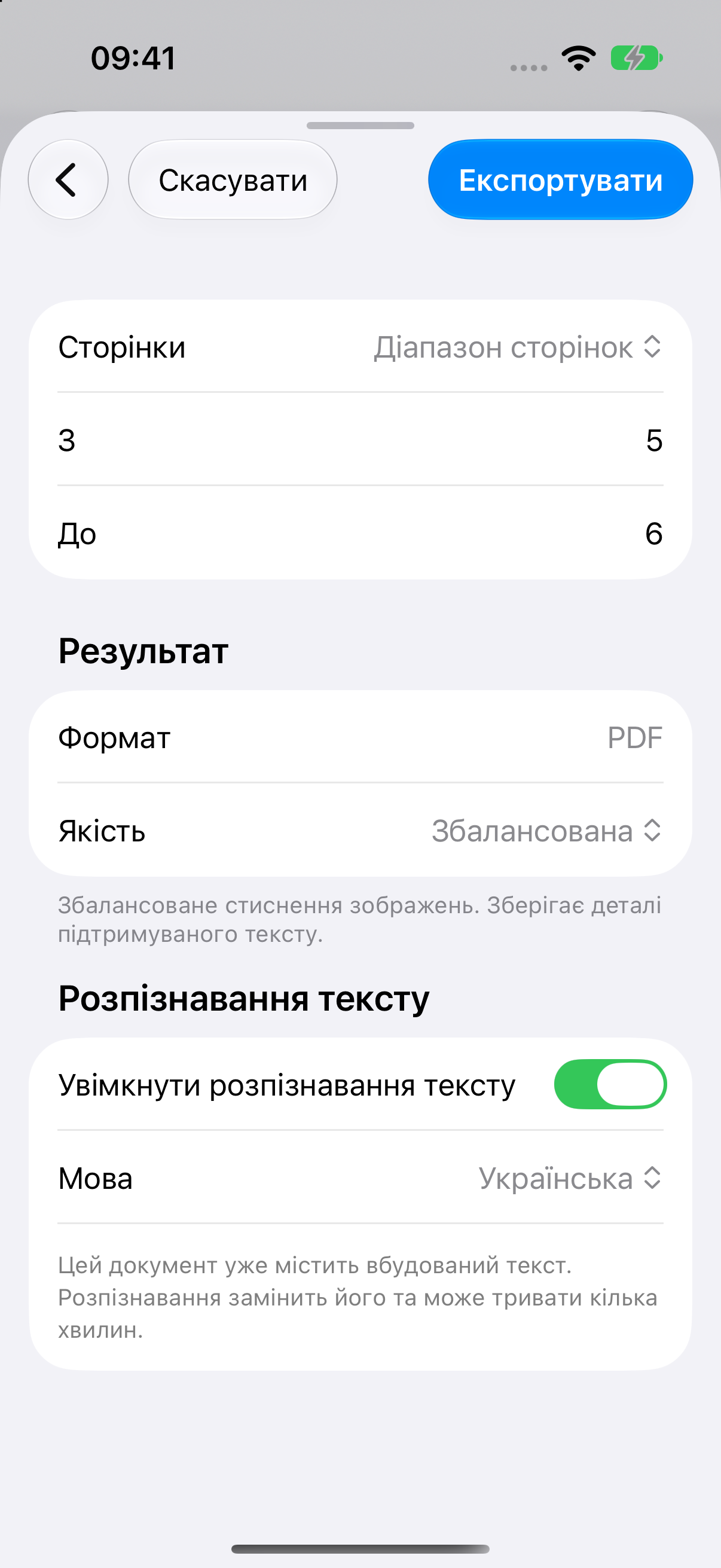
- Виберіть Усі сторінки, Поточна сторінка або Діапазон сторінок, а також налаштування якості.
- Увімкніть Увімкнути розпізнавання тексту, щоб сторінки, які містять лише зображення, стали придатними для пошуку в PDF.
- Торкніться Експортувати, а тоді виберіть місце для збереження PDF у «Файлах».
Перебіг видно на екрані блокування. Якщо iOS призупинить експорт, поки застосунок працює у фоні, знову відкрийте застосунок, щоб продовжити. Наявний текст із можливістю пошуку та посилання на розділи зберігаються в PDF. Інші параметри: Збереження та експорт.
Що далі
Section titled “Що далі”- Усе, що вміють застосунки для iPhone і iPad: На iPhone і iPad.
- Чим вони відрізняються від застосунку для Mac: Mac, iPhone і iPad: порівняння.
- Як ваші документи залишаються на пристрої: Політика конфіденційності.