

Откройте файлы DjVu на iPhone
Сохраните загрузку в Файлы и откройте её в Niraqua DjVu. Требуется iOS 26 или новее. Одна покупка включает iPhone, iPad и Mac; текущую цену магазина показывает Apple.


Найдите и откройте загрузку
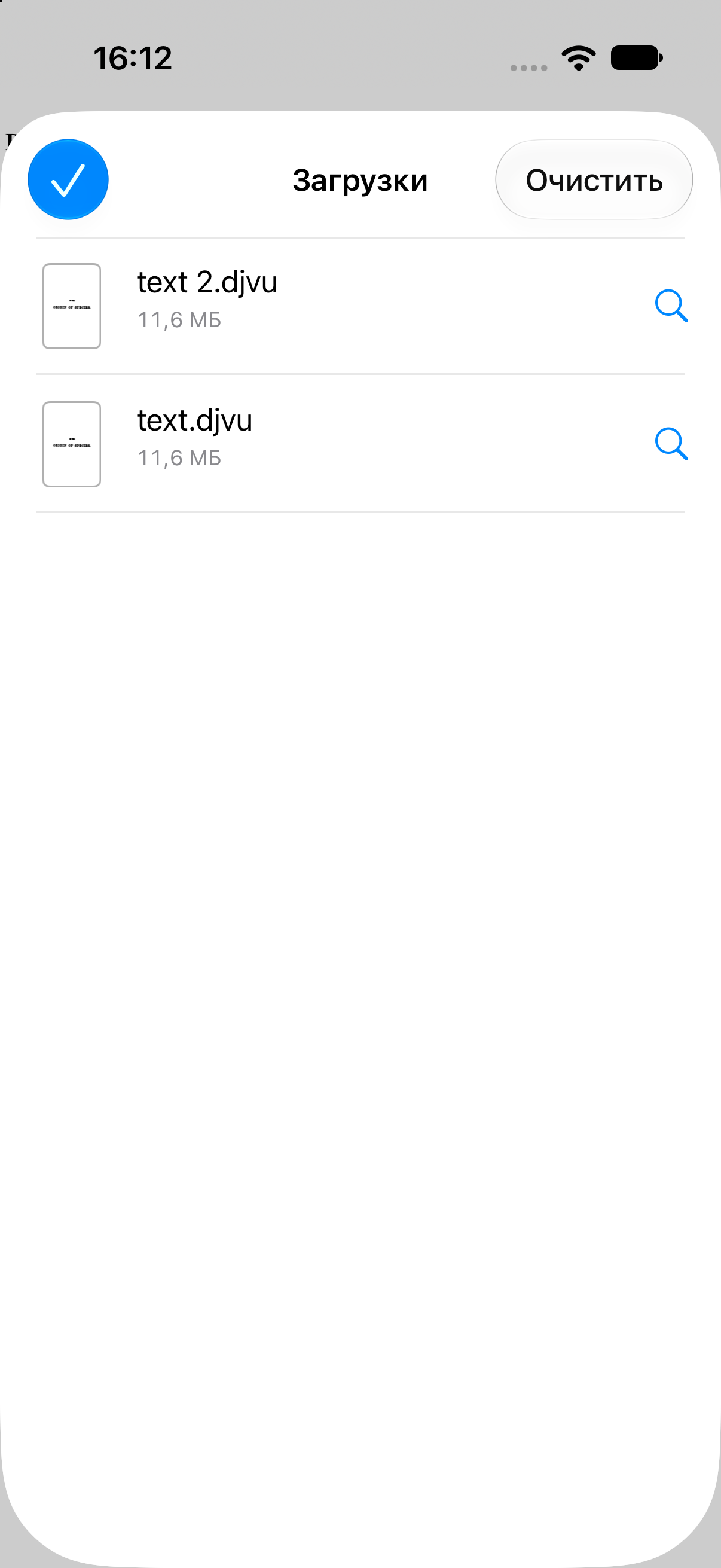
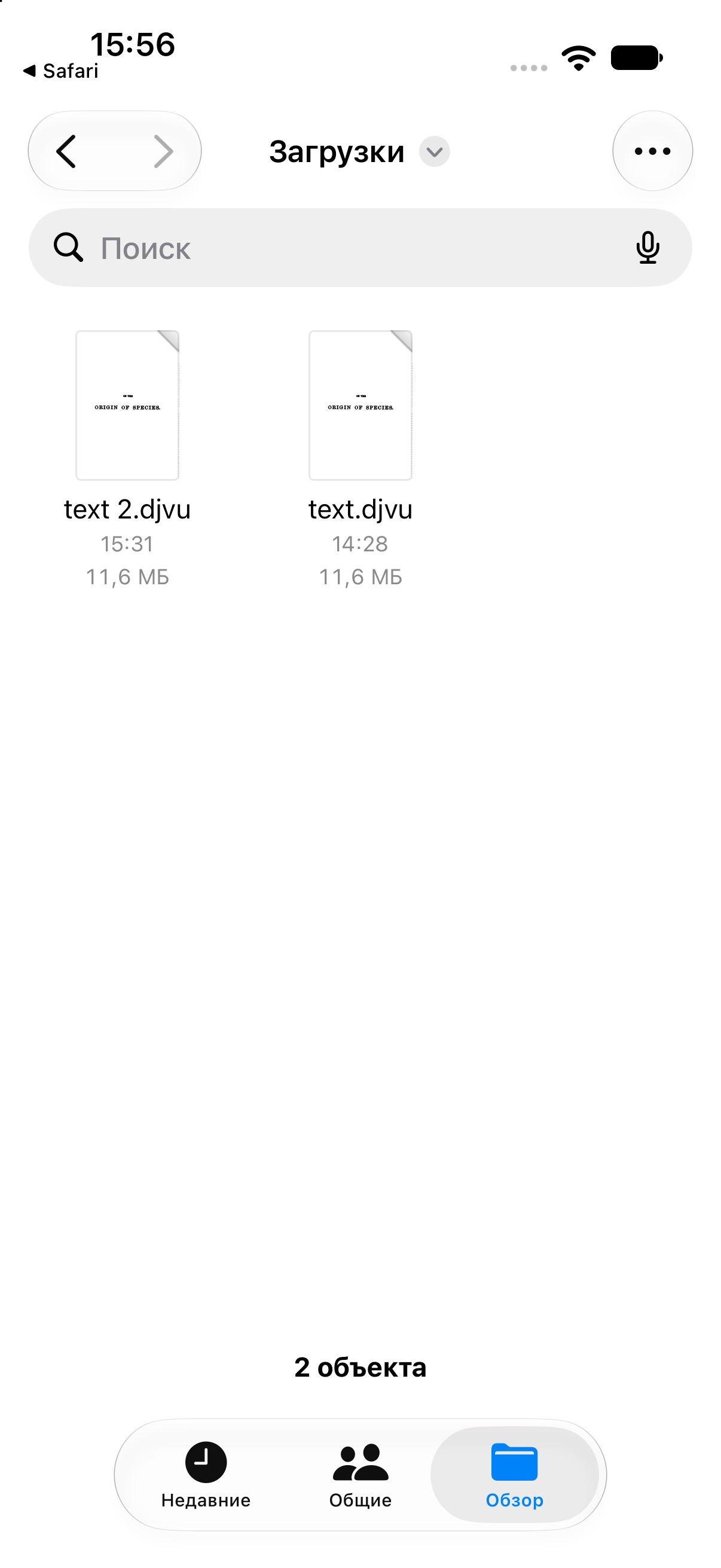
Заголовок раздела «Найдите и откройте загрузку»- Скачайте файл в Safari. Откройте список загрузок или папку загрузок в Файлах. Её расположение зависит от настроек.
- Дождитесь полной загрузки облачных файлов.
- Откройте Niraqua и выберите файл в браузере документов. Если Файлы запускают другое приложение, используйте браузер самой Niraqua.
Читайте и ищите
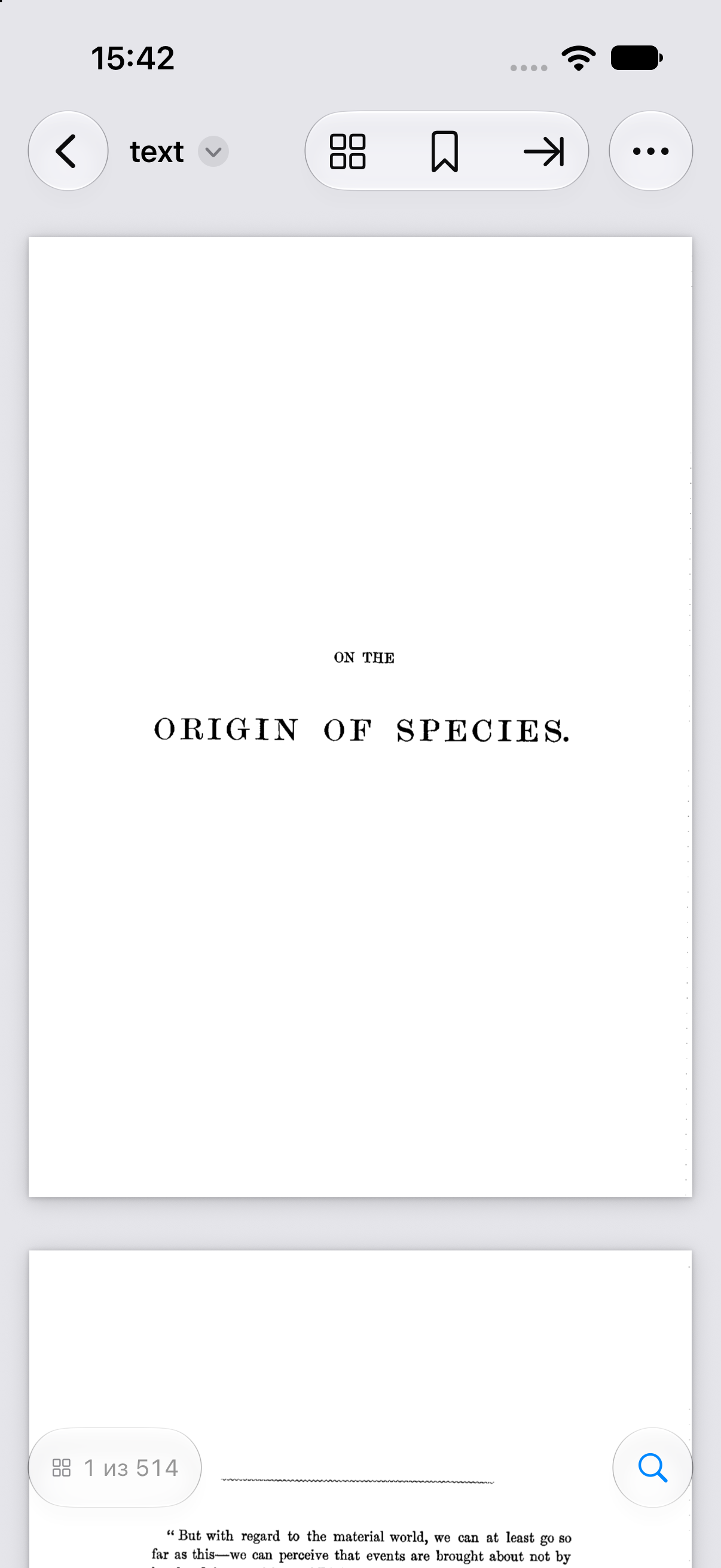
Заголовок раздела «Читайте и ищите»Масштабируйте двумя пальцами. Для переходов используйте индикатор страницы или меню …. Для поиска нажмите лупу. Если пригодного текста нет, запустите распознавание через … и выберите язык. Сверяйте скопированные цитаты со сканом. См. поиск и OCR.
Поделитесь копией PDF
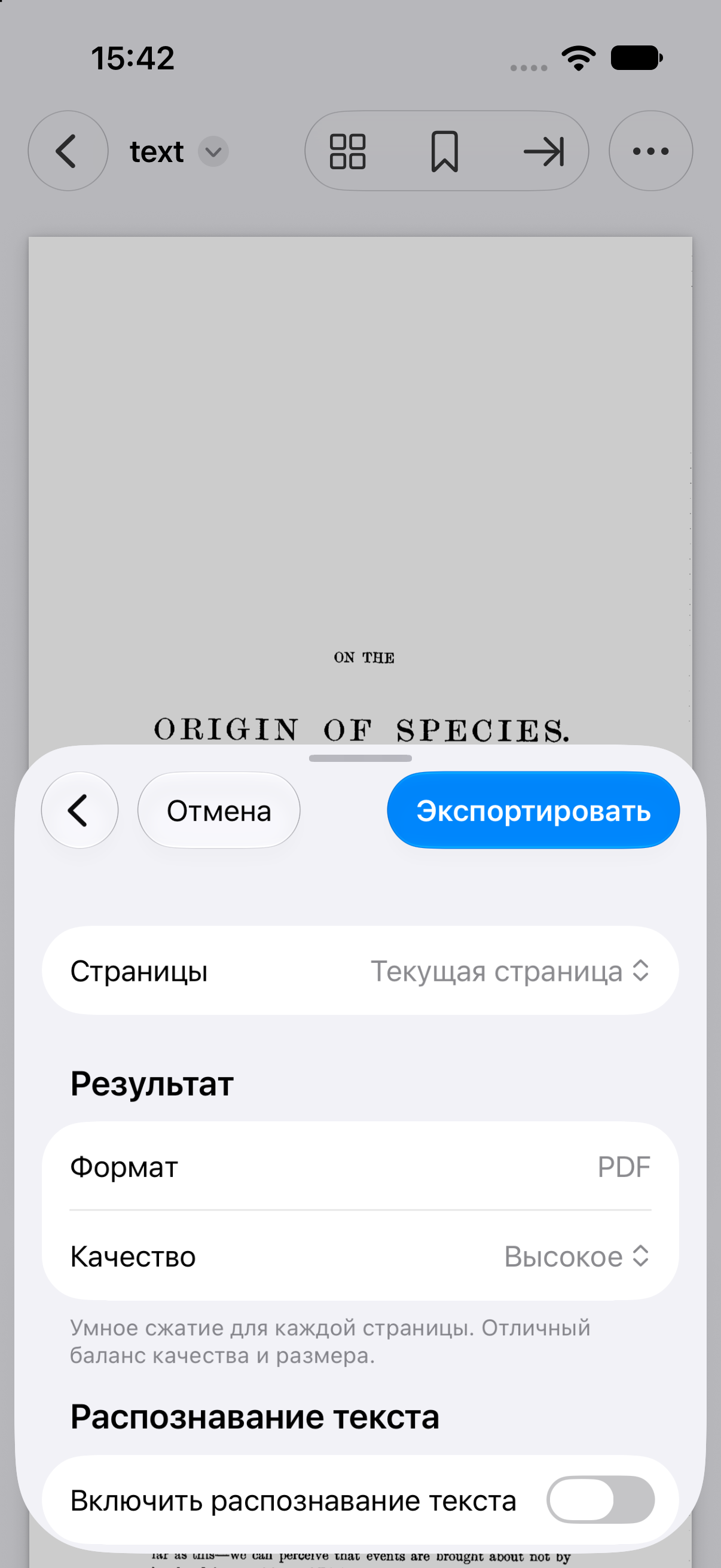
Заголовок раздела «Поделитесь копией PDF»Откройте экспорт PDF через …, выберите страницы, качество и при необходимости OCR. Сохраните PDF и отправьте его из Файлов. Отправка оригинала передаёт DjVu. См. экспорт PDF и Сохранение и экспорт.
Если файл не открывается
Заголовок раздела «Если файл не открывается»Проверьте завершение загрузки и формат. Переименование веб-страницы или ZIP-архива не превращает их в DjVu. Скачайте файл заново из источника. См. устранение неполадок.