Оглавление и закладки
Открытие Оглавления или Закладок
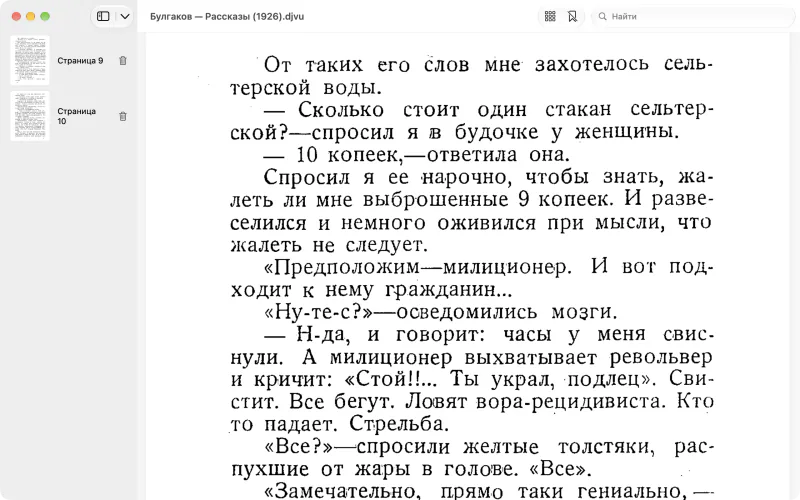
Заголовок раздела «Открытие Оглавления или Закладок»- На Mac или полноэкранном iPad откройте боковую панель просмотрщика и выберите Оглавление или Закладки.
- На iPhone или iPad в узком Split View нажмите Страницы, затем выберите Оглавление или Закладки в верхней части панели.
В Оглавлении выберите главу или раздел, чтобы перейти к первой странице. На Mac оглавление всегда содержит сам документ; главы и разделы появляются, если они записаны в файле DjVu. На iPhone и iPad оглавление доступно только для документов, в которых оно есть.
Добавление закладки
Заголовок раздела «Добавление закладки»Откройте страницу и нажмите Добавить закладку на панели инструментов. Выберите сохранённую страницу в разделе Закладки, чтобы вернуться к ней. Чтобы удалить её, используйте кнопку рядом с закладкой или команду Удалить закладку на самой странице. Закладки хранятся отдельно для каждого документа и остаются после закрытия приложения. Добавление и удаление можно отменить.
Все страницы на Mac
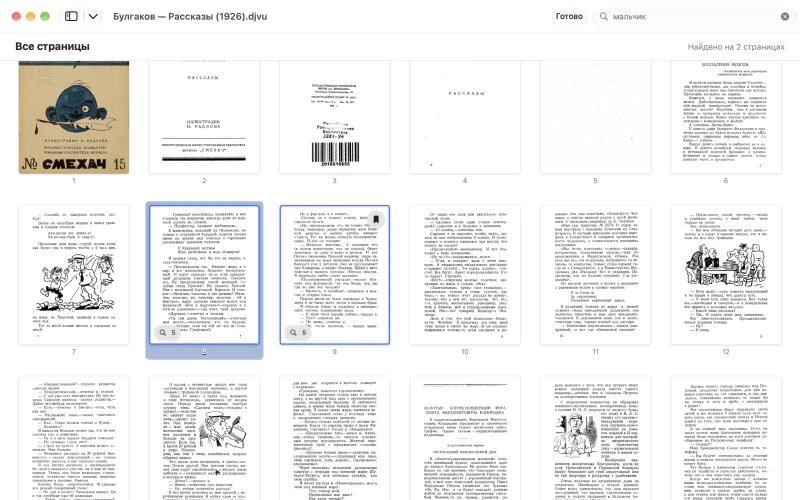
Заголовок раздела «Все страницы на Mac»Выберите Все страницы на панели Mac, чтобы увидеть сетку страниц. На миниатюрах отмечены закладки и число совпадений текущего поиска. Нажмите миниатюру для перехода к странице или Готово (либо Esc), чтобы вернуться к месту чтения.
На iPhone и iPad используйте панель страниц или боковое меню, описанные выше.