
Начало работы на iPhone и iPad
Niraqua DjVu открывает книги DjVu из приложения «Файлы» на iPhone и iPad и позволяет читать их, искать по ним и конвертировать их в PDF прямо на устройстве. Эта страница проведёт вас от первого файла до первого PDF.
Требуется iOS 18.4 или iPadOS 18.4 или новее. Та же покупка включает приложение для Mac; см. Покупка Niraqua DjVu.
1. Откройте документ
Заголовок раздела «1. Откройте документ»- Откройте Niraqua DjVu. Приложение запускается в браузере документов, где показаны те же места, что и в приложении «Файлы»: «На iPhone» или «На iPad», iCloud Drive и любые другие хранилища, которыми вы пользуетесь.
- Коснитесь файла
.djvu. Можно также коснуться файла.djvuв приложении Файлы.
Приложение читает файл там, где он находится, не создавая копию. Если файл хранится в iCloud Drive или другом облачном сервисе, он загружается перед открытием. Чтобы сразу попробовать приложение, откройте образец документа в На iPhone или На iPad > Niraqua DjVu.
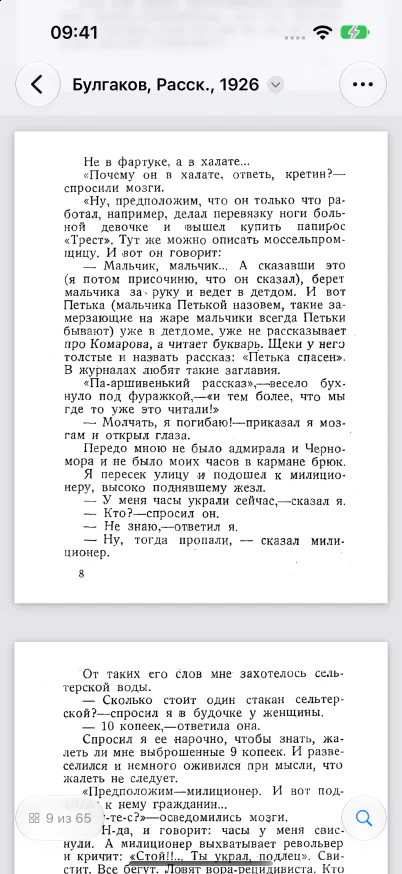
2. Перемещайтесь по страницам
Заголовок раздела «2. Перемещайтесь по страницам»- Прокручивайте, чтобы читать. Сведите или разведите пальцы, чтобы изменить масштаб, или дважды коснитесь нужного места, чтобы увеличить его, и коснитесь дважды ещё раз, чтобы подогнать страницу.
- Коснитесь индикатора страниц внизу, чтобы увидеть миниатюры страниц. На iPhone они открываются на панели. На iPad - в боковом меню рядом со страницей, которое также можно показать командой Показать боковое меню.
- Переключите панель или боковое меню на Оглавление, чтобы увидеть оглавление книги, если оно есть, или на Закладки, чтобы увидеть сохранённые страницы.
- Используйте Перейти к странице…, чтобы сразу перейти к странице по номеру.
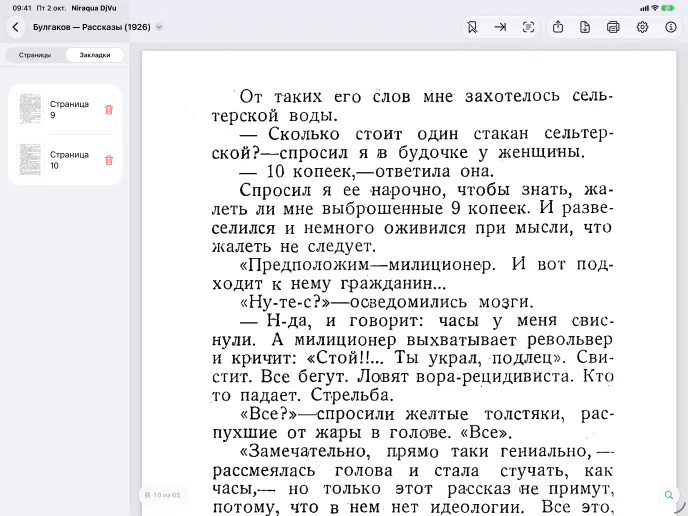
Подробнее: Оглавление и закладки.
3. Ищите по тексту
Заголовок раздела «3. Ищите по тексту»- Коснитесь лупы справа внизу.
- Введите слово. Совпадения подсвечиваются на странице, а счётчик показывает вашу позицию среди совпадений.
- Используйте стрелки рядом с полем для перехода между совпадениями. Во время поиска миниатюры сменяются списком Результаты; коснитесь результата, чтобы перейти к нему.
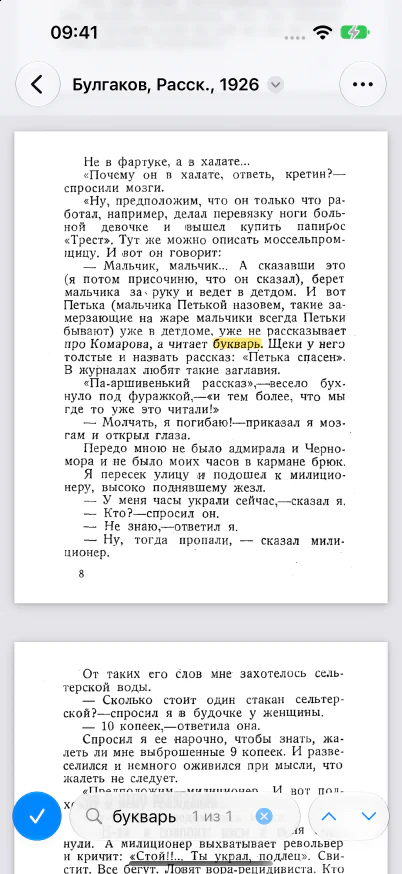
Для поиска нужен текстовый слой. Если в отсканированной книге его нет, коснитесь Распознавание текста, чтобы сначала распознать текст на устройстве. См. Распознавание текста (OCR).
4. Экспортируйте PDF
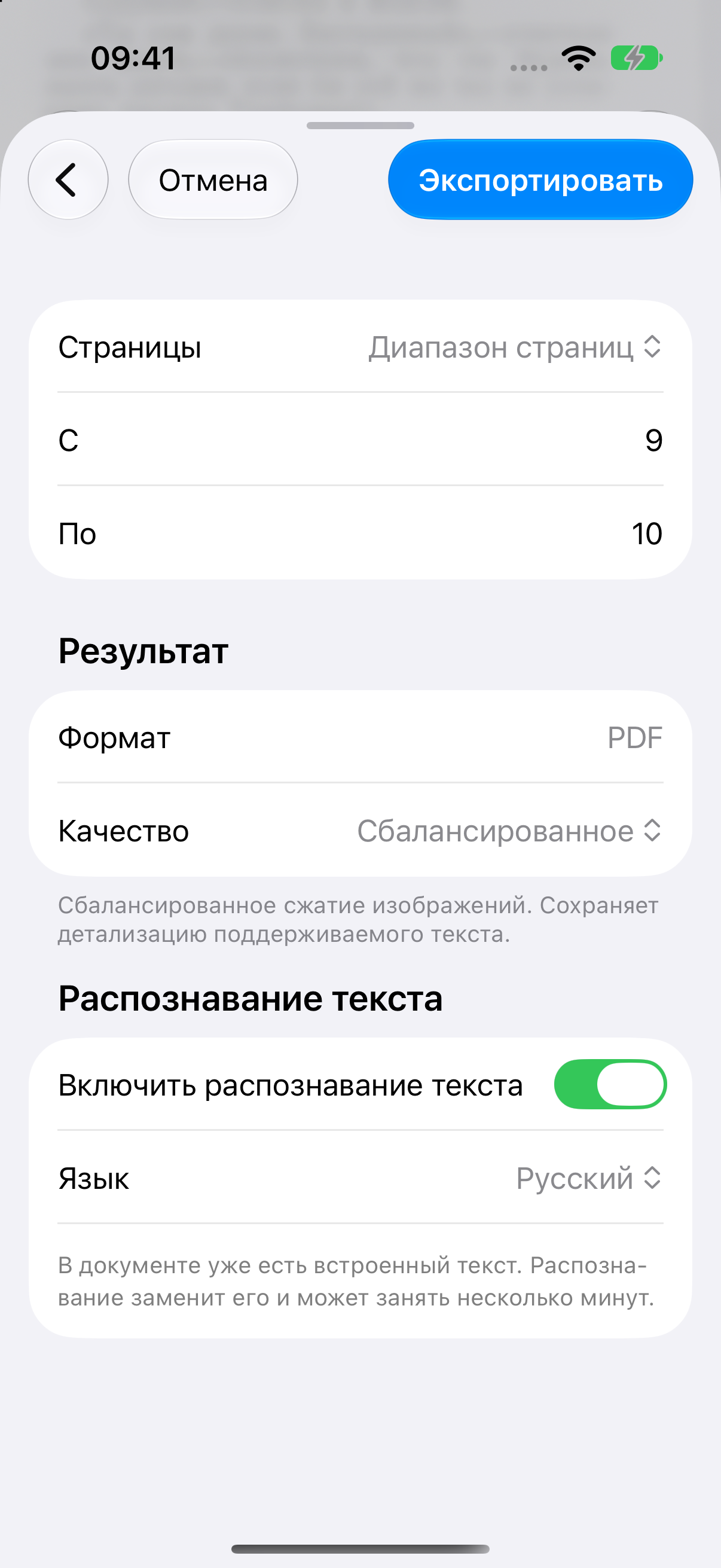
Заголовок раздела «4. Экспортируйте PDF»- Коснитесь Экспортировать в PDF…. На iPad эта команда находится на панели инструментов, на iPhone - в меню ….
- Выберите Все страницы, Текущая страница или Диапазон страниц, а также предустановку качества.
- Включите Включить распознавание текста, чтобы страницы, состоящие только из изображений, стали доступны для поиска в PDF.
- Коснитесь Экспортировать, затем выберите место для сохранения PDF в «Файлах».
Прогресс отображается на экране блокировки. Если iOS приостановит экспорт, пока приложение работает в фоне, снова откройте приложение, чтобы продолжить. Существующий текст для поиска и ссылки на главы сохраняются в PDF. Другие параметры: Сохранение и экспорт.
Что дальше
Заголовок раздела «Что дальше»- Всё, что умеют приложения для iPhone и iPad: На iPhone и iPad.
- Чем они отличаются от приложения для Mac: Mac, iPhone и iPad: сравнение.
- Как ваши документы остаются на устройстве: Политика конфиденциальности.