

DjVu-Dateien auf dem iPhone öffnen
Speichern Sie den Download in Dateien und öffnen Sie ihn in Niraqua DjVu. Erfordert iOS 26 oder neuer. Ein App-Store-Kauf umfasst iPhone, iPad und Mac; Apple zeigt den aktuellen regionalen Preis.


Download finden und öffnen
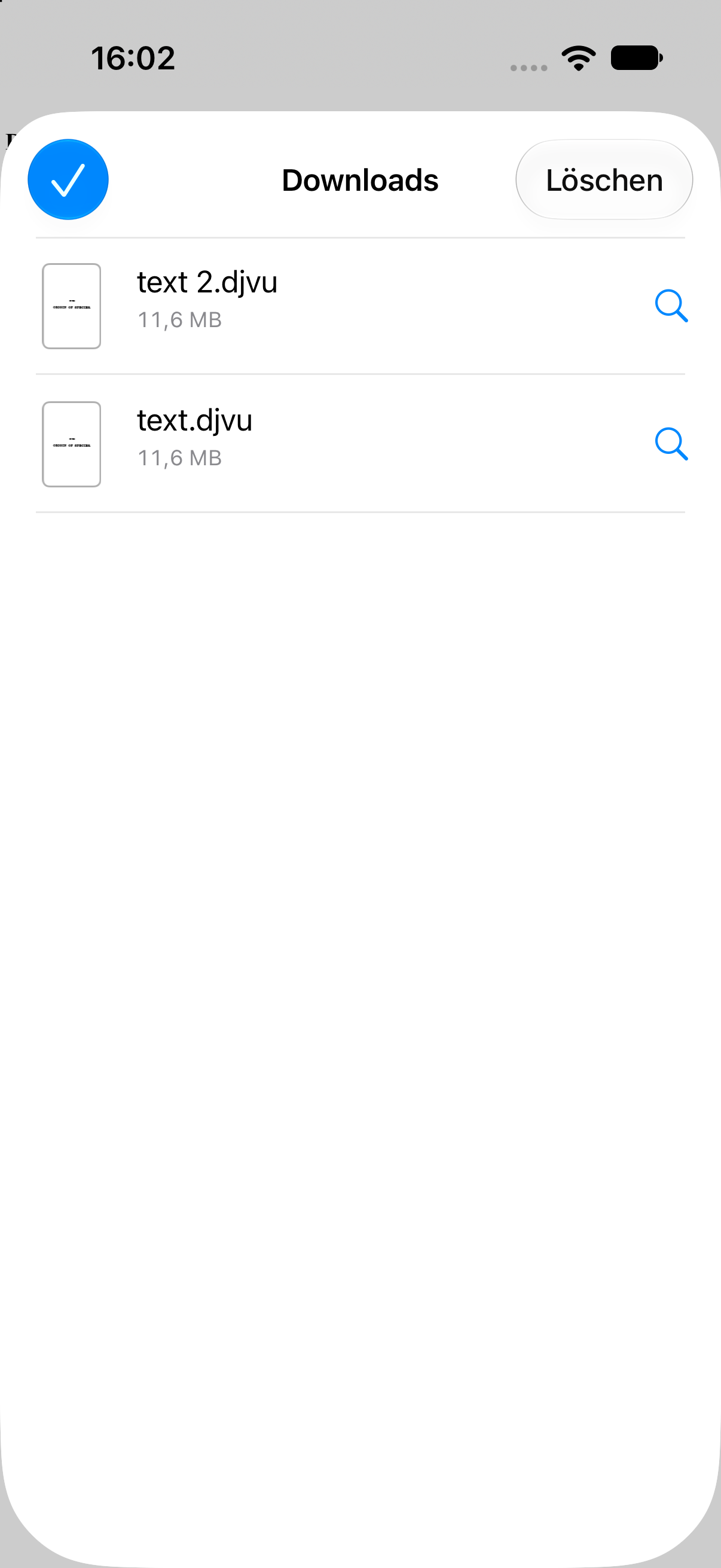
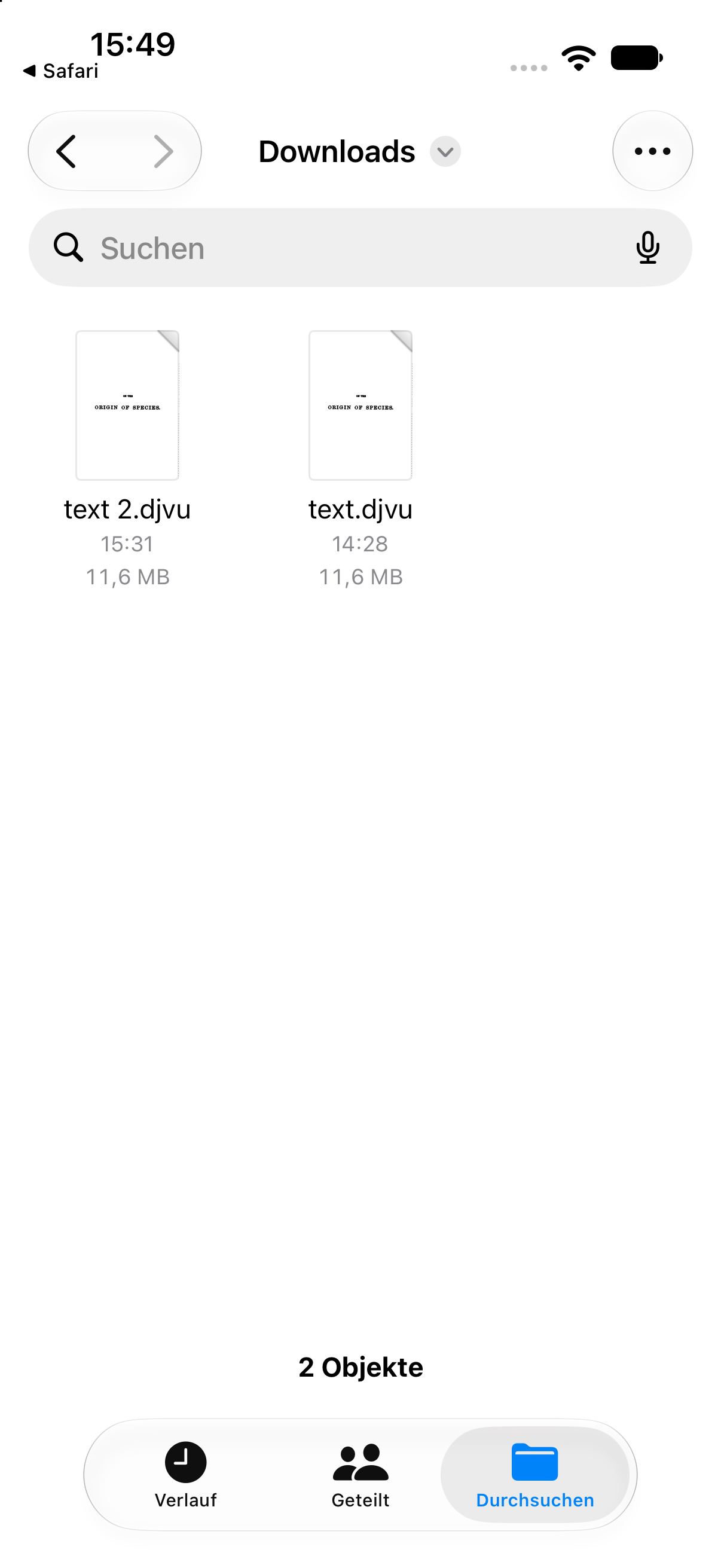
Abschnitt betitelt „Download finden und öffnen“- Laden Sie die Datei in Safari herunter. Öffnen Sie die Downloadliste oder den Downloadordner in Dateien. Der Speicherort hängt von Ihren Einstellungen ab.
- Warten Sie bei Cloud-Dateien, bis der Download fertig ist.
- Öffnen Sie Niraqua und wählen Sie die Datei im Dokumentbrowser. Falls Dateien eine andere App startet, verwenden Sie Niraquas eigenen Browser.
Lesen und suchen
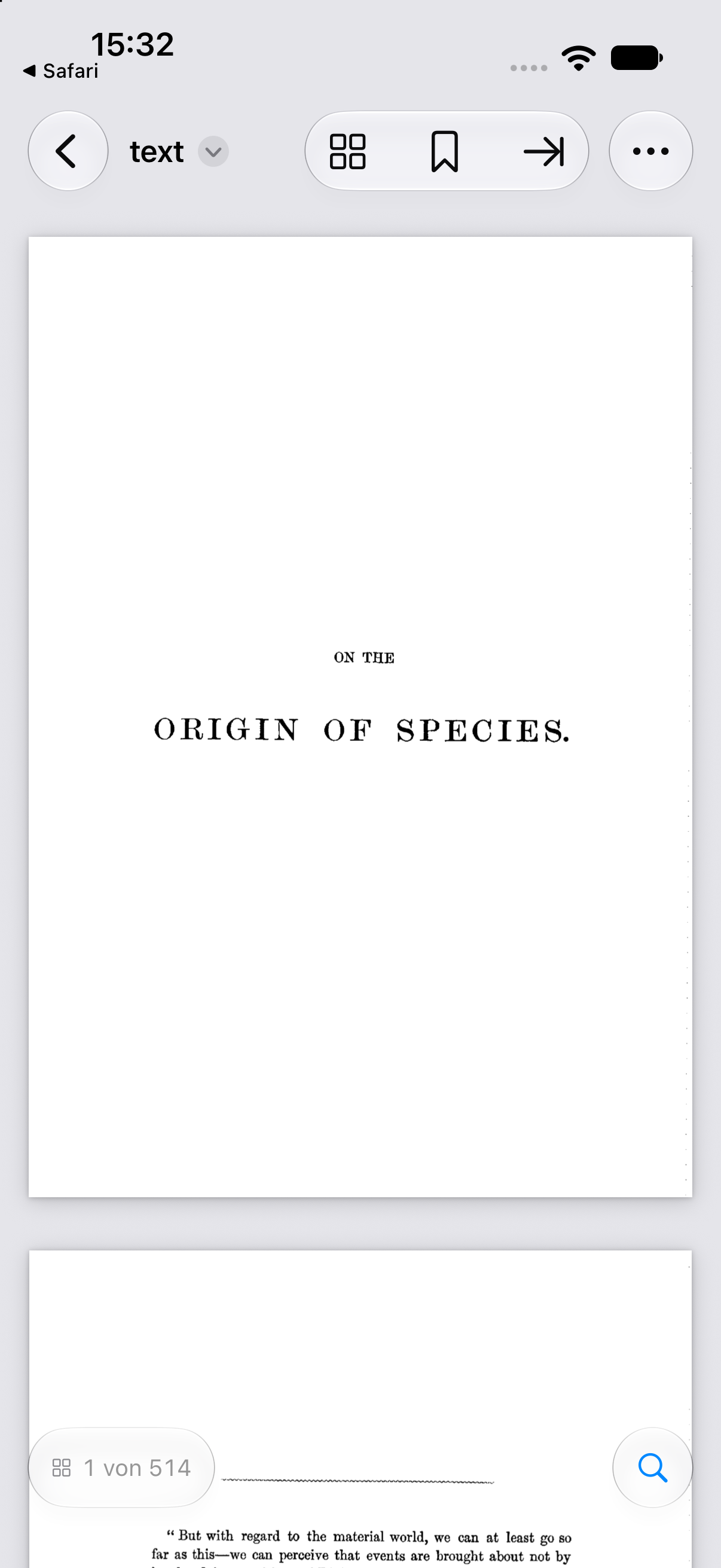
Abschnitt betitelt „Lesen und suchen“Zoomen Sie mit zwei Fingern. Über die Seitenanzeige oder das Menü … öffnen Sie die Seitenübersicht. Tippen Sie auf die Lupe zum Suchen. Fehlt brauchbarer Text, starten Sie die Texterkennung über … und wählen die Sprache. Prüfen Sie kopierte Zitate am Scan. Siehe Suche und OCR.
Eine PDF-Kopie teilen
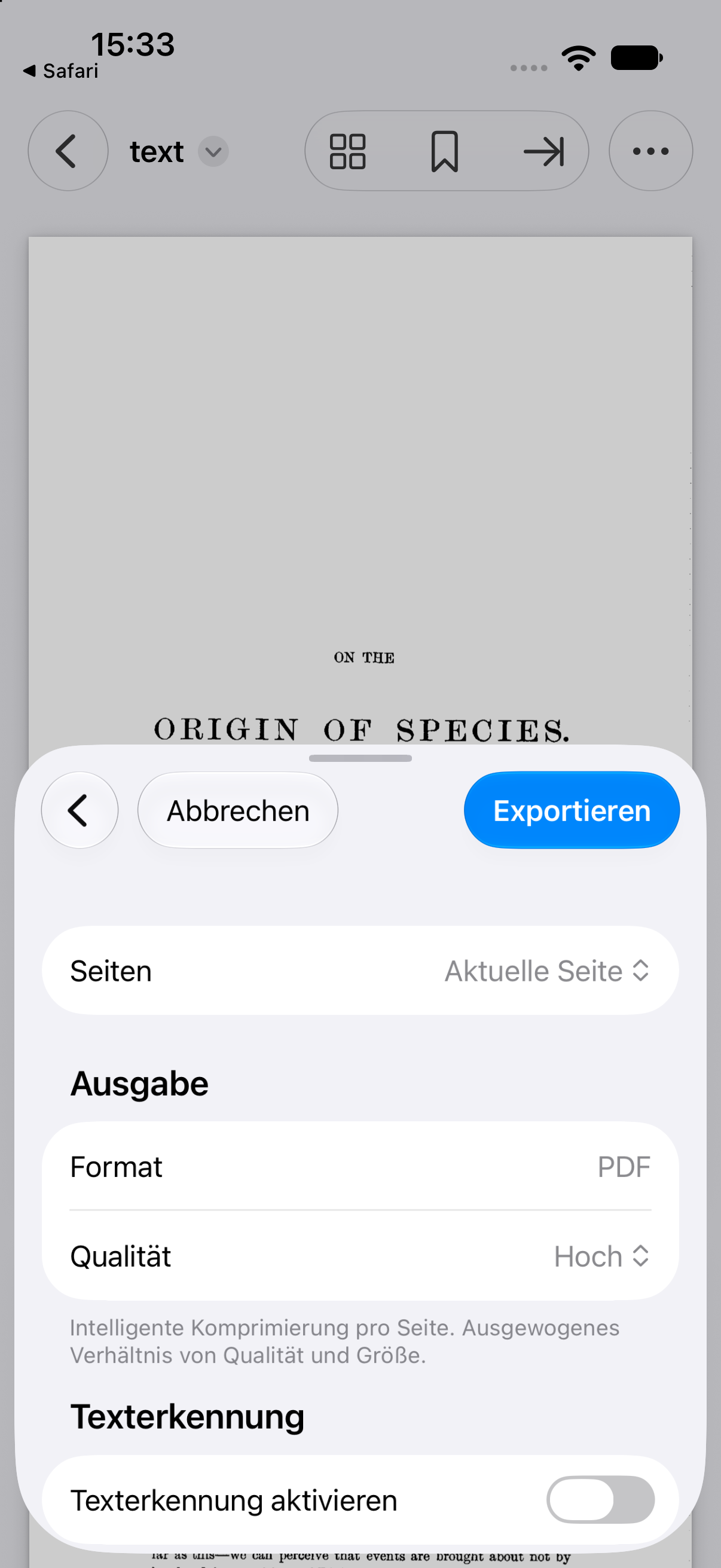
Abschnitt betitelt „Eine PDF-Kopie teilen“Öffnen Sie den PDF-Export über …, wählen Sie Seiten, Qualität und gegebenenfalls OCR. Speichern Sie das PDF und teilen Sie es über Dateien. Das Teilen des Originals sendet DjVu. Siehe PDF-Export und Sichern und exportieren.
Wenn die Datei nicht geöffnet wird
Abschnitt betitelt „Wenn die Datei nicht geöffnet wird“Prüfen Sie den vollständigen Download und das Format: Eine Webseite oder ein ZIP-Archiv wird durch Umbenennen nicht zu DjVu. Laden Sie die Datei erneut von der Quelle herunter. Siehe Fehlerbehebung.
Siehe Apples Downloadhilfe und iPhone-/iPad-Hilfe.