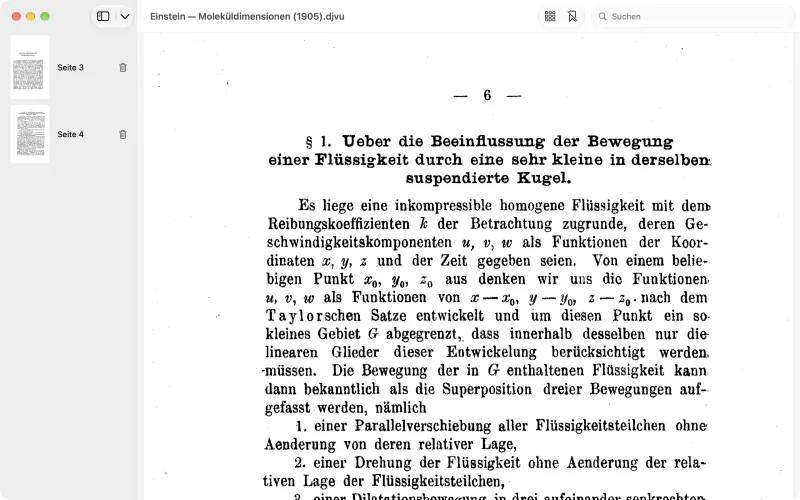
Inhalt und Lesezeichen
Inhalt oder Lesezeichen öffnen
Abschnitt betitelt „Inhalt oder Lesezeichen öffnen“- Öffnen Sie auf dem Mac oder einem iPad in voller Breite die Seitenleiste des Readers und wählen Sie Inhalt oder Lesezeichen.
- Tippen Sie auf dem iPhone oder einem iPad in einer schmalen Split View auf Seiten und wählen Sie oben im Blatt Inhalt oder Lesezeichen.
Wählen Sie unter Inhalt ein Kapitel oder einen Abschnitt, um zu dessen erster Seite zu springen. Auf dem Mac enthält Inhalt immer das Dokument selbst; Kapitel und Abschnitte erscheinen, wenn die DjVu-Datei ein Inhaltsverzeichnis enthält. Auf iPhone und iPad wird Inhalt nur für ein Dokument mit Inhaltsverzeichnis angeboten.
Seite als Lesezeichen sichern
Abschnitt betitelt „Seite als Lesezeichen sichern“Öffnen Sie die Seite und wählen Sie in der Symbolleiste Lesezeichen hinzufügen. Wählen Sie unter Lesezeichen eine gespeicherte Seite, um zu ihr zurückzukehren. Löschen Sie sie mit der Entfernen-Taste daneben oder auf ihrer Seite mit Lesezeichen entfernen. Lesezeichen werden für jedes Dokument getrennt gespeichert und bleiben nach dem Schließen der App erhalten. Hinzufügen und Entfernen lassen sich widerrufen.
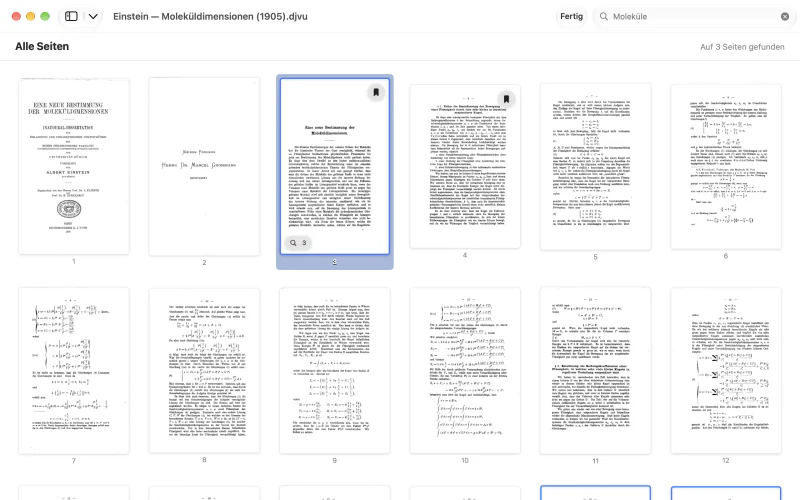
Alle Seiten auf dem Mac
Abschnitt betitelt „Alle Seiten auf dem Mac“Wählen Sie Alle Seiten in der Mac-Symbolleiste für ein Raster aller Seiten. Miniaturen zeigen Lesezeichen und Trefferzahlen der aktuellen Suche. Klicken Sie auf eine Miniatur, um die Seite zu öffnen, oder wählen Sie Fertig (oder Esc), um zur Leseposition zurückzukehren.
Auf iPhone und iPad verwenden Sie die oben beschriebene Seitenansicht oder Seitenleiste.