
Erste Schritte auf iPhone und iPad
Niraqua DjVu öffnet DjVu-Bücher aus der App Dateien auf iPhone und iPad. Sie können sie direkt auf dem Gerät lesen, durchsuchen und in PDF konvertieren. Diese Seite führt Sie von Ihrer ersten Datei bis zu Ihrem ersten PDF.
Erfordert iOS 18.4 oder iPadOS 18.4 oder neuer. Derselbe Kauf umfasst die Mac-App; siehe Niraqua DjVu kaufen.
1. Ein Dokument öffnen
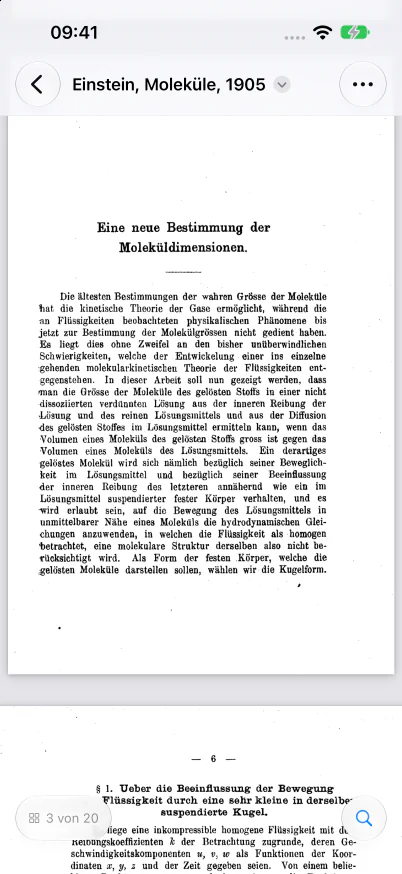
Abschnitt betitelt „1. Ein Dokument öffnen“- Öffnen Sie Niraqua DjVu. Die App startet im Dokumentbrowser, der dieselben Speicherorte zeigt wie die App Dateien: Auf meinem iPhone oder Auf meinem iPad, iCloud Drive und alle weiteren Speicheranbieter, die Sie nutzen.
- Tippen Sie auf eine
.djvu-Datei. Sie können auch in der App Dateien auf eine.djvu-Datei tippen.
Die App liest die Datei dort, wo sie liegt, ohne eine Kopie zu erstellen. Liegt die Datei in iCloud Drive oder einem anderen Cloud-Dienst, wird sie vor dem Öffnen geladen. Um die App sofort auszuprobieren, öffnen Sie das Beispieldokument unter Auf meinem iPhone bzw. Auf meinem iPad > Niraqua DjVu.
2. Durch die Seiten blättern
Abschnitt betitelt „2. Durch die Seiten blättern“- Scrollen Sie zum Lesen. Ziehen Sie auf oder zu, um zu zoomen, oder tippen Sie zweimal auf eine Stelle, um sie zu vergrößern, und tippen Sie erneut zweimal, um die Seite einzupassen.
- Tippen Sie unten auf die Seitenanzeige, um Seitenminiaturen zu sehen. Auf dem iPhone öffnen sie sich in einem Blatt. Auf dem iPad öffnen sie sich in einer Seitenleiste neben der Seite, die Sie auch mit Seitenleiste einblenden anzeigen können.
- Schalten Sie das Blatt oder die Seitenleiste auf Inhalt um, um das Inhaltsverzeichnis des Buchs zu sehen, sofern es eines hat, oder auf Lesezeichen für Seiten, die Sie gespeichert haben.
- Mit Gehe zu Seite … springen Sie direkt zu einer Seitenzahl.
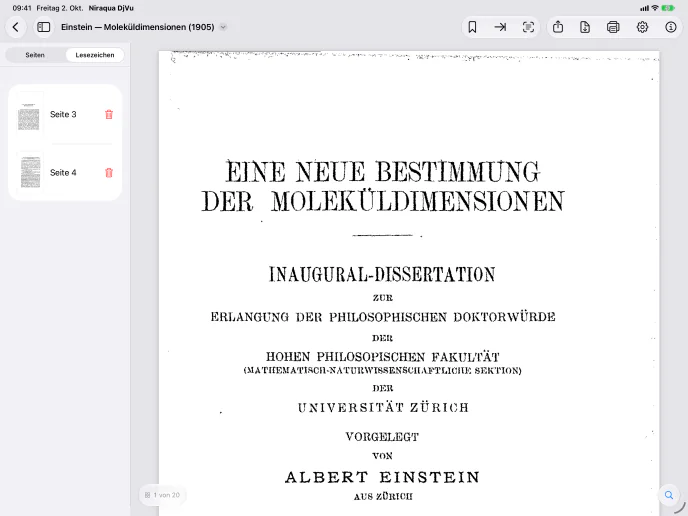
Mehr dazu: Inhalt und Lesezeichen.
3. Den Text durchsuchen
Abschnitt betitelt „3. Den Text durchsuchen“- Tippen Sie unten rechts auf die Lupe.
- Geben Sie ein Wort ein. Treffer werden auf der Seite hervorgehoben, und der Zähler zeigt Ihre Position unter den Treffern.
- Mit den Pfeilen neben dem Feld wechseln Sie zwischen den Treffern. Während der Suche werden die Miniaturen zur Liste Ergebnisse; tippen Sie auf ein Ergebnis, um dorthin zu springen.
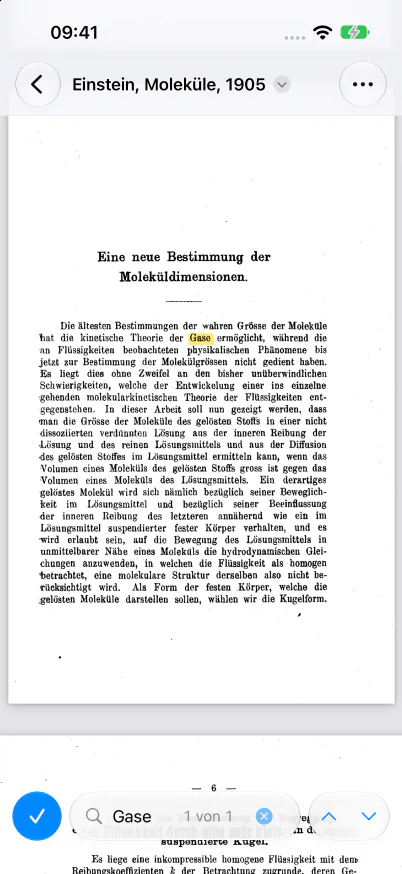
Die Suche braucht eine Textebene. Hat ein gescanntes Buch keine, tippen Sie auf Texterkennung, um den Text zuerst auf Ihrem Gerät zu erkennen. Siehe Texterkennung (OCR).
4. Ein PDF exportieren
Abschnitt betitelt „4. Ein PDF exportieren“- Tippen Sie auf Als PDF exportieren …. Auf dem iPad finden Sie es in der Symbolleiste, auf dem iPhone im Menü ….
- Wählen Sie Alle Seiten, Aktuelle Seite oder Seitenbereich und eine Qualitätsvorgabe.
- Schalten Sie Texterkennung aktivieren ein, damit reine Bildseiten im PDF durchsuchbar werden.
- Tippen Sie auf Exportieren und wählen Sie dann in Dateien, wo das PDF gesichert werden soll.
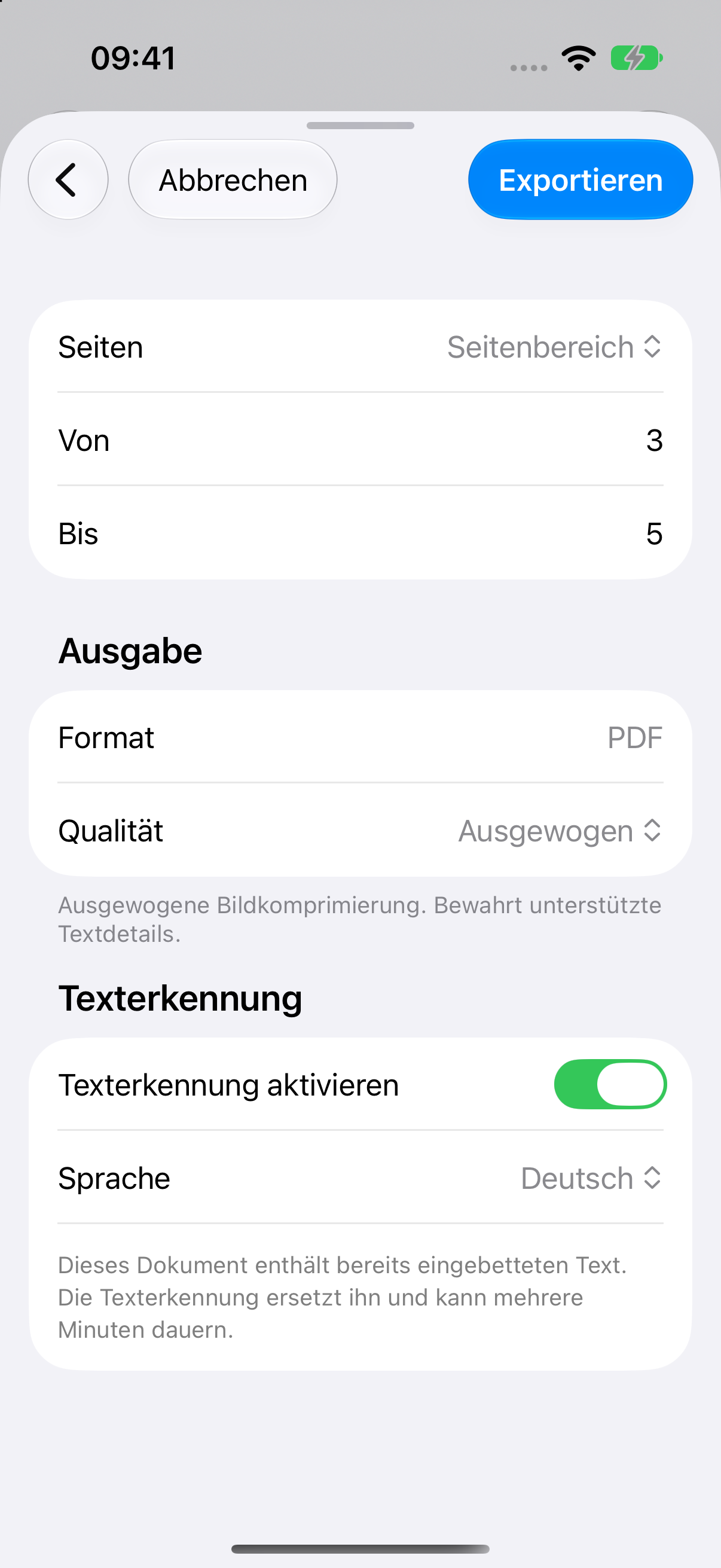
Der Fortschritt erscheint auf dem Sperrbildschirm. Wenn iOS den Export pausiert, während die App im Hintergrund ist, öffnen Sie die App erneut, um fortzufahren. Vorhandener durchsuchbarer Text und Kapitelverweise bleiben im PDF erhalten. Weitere Optionen: Sichern und exportieren.
Nächste Schritte
Abschnitt betitelt „Nächste Schritte“- Alles, was die iPhone- und iPad-App kann: Auf iPhone und iPad.
- Wie sich die Apps von der Mac-App unterscheiden: Mac, iPhone und iPad im Vergleich.
- Wie Ihre Dokumente auf Ihrem Gerät bleiben: Datenschutzrichtlinie.