

iPhone에서 DjVu 파일 열기
다운로드를 파일에 저장하고 Niraqua DjVu에서 여세요. iOS 26 이상이 필요합니다. 한 번 구매하면 iPhone, iPad, Mac에서 사용할 수 있으며 현재 가격은 Apple 스토어에서 확인합니다.


다운로드 찾아 열기
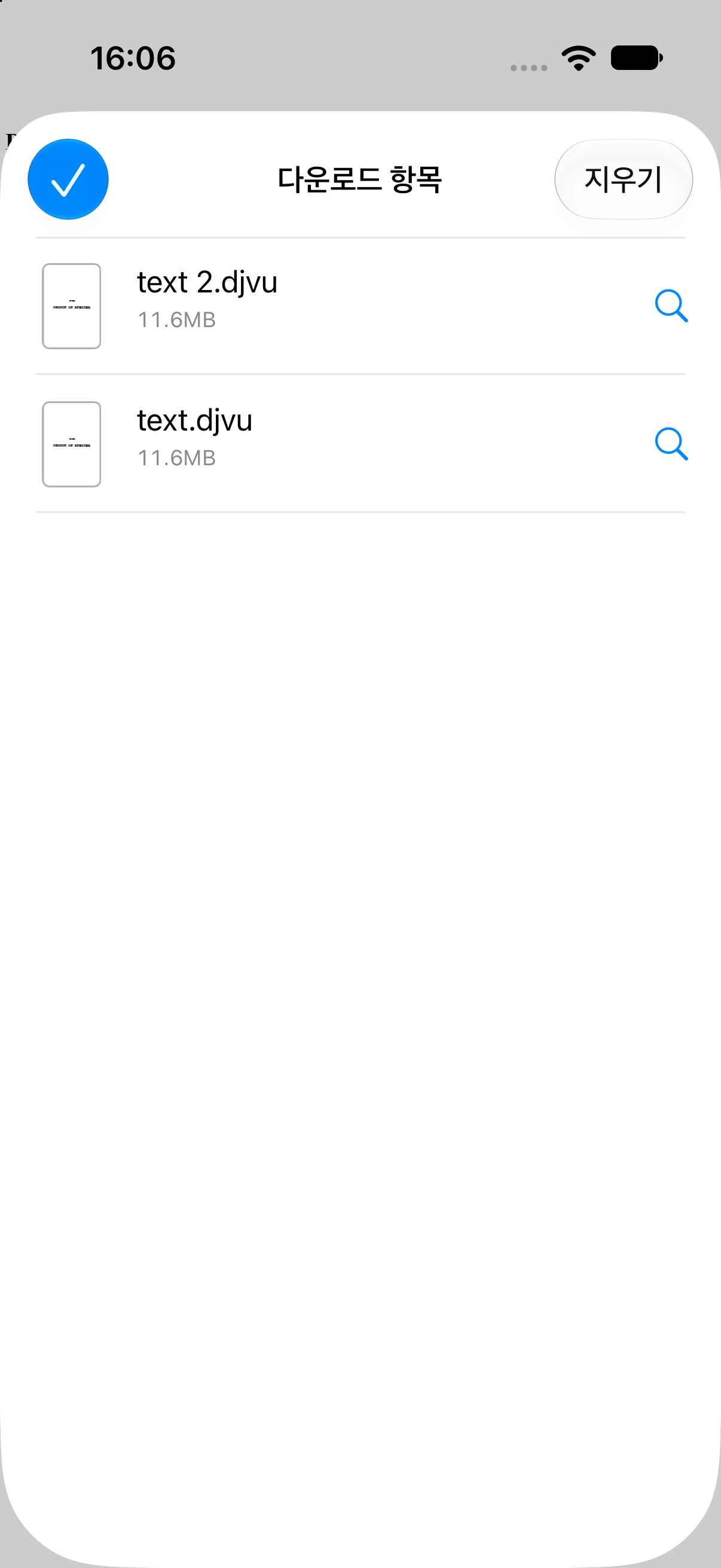
섹션 제목: “다운로드 찾아 열기”- Safari에서 파일을 다운로드합니다. 다운로드 목록이나 파일의 다운로드 폴더를 여세요. 위치는 설정에 따라 다릅니다.
- 클라우드 파일은 다운로드가 끝날 때까지 기다립니다.
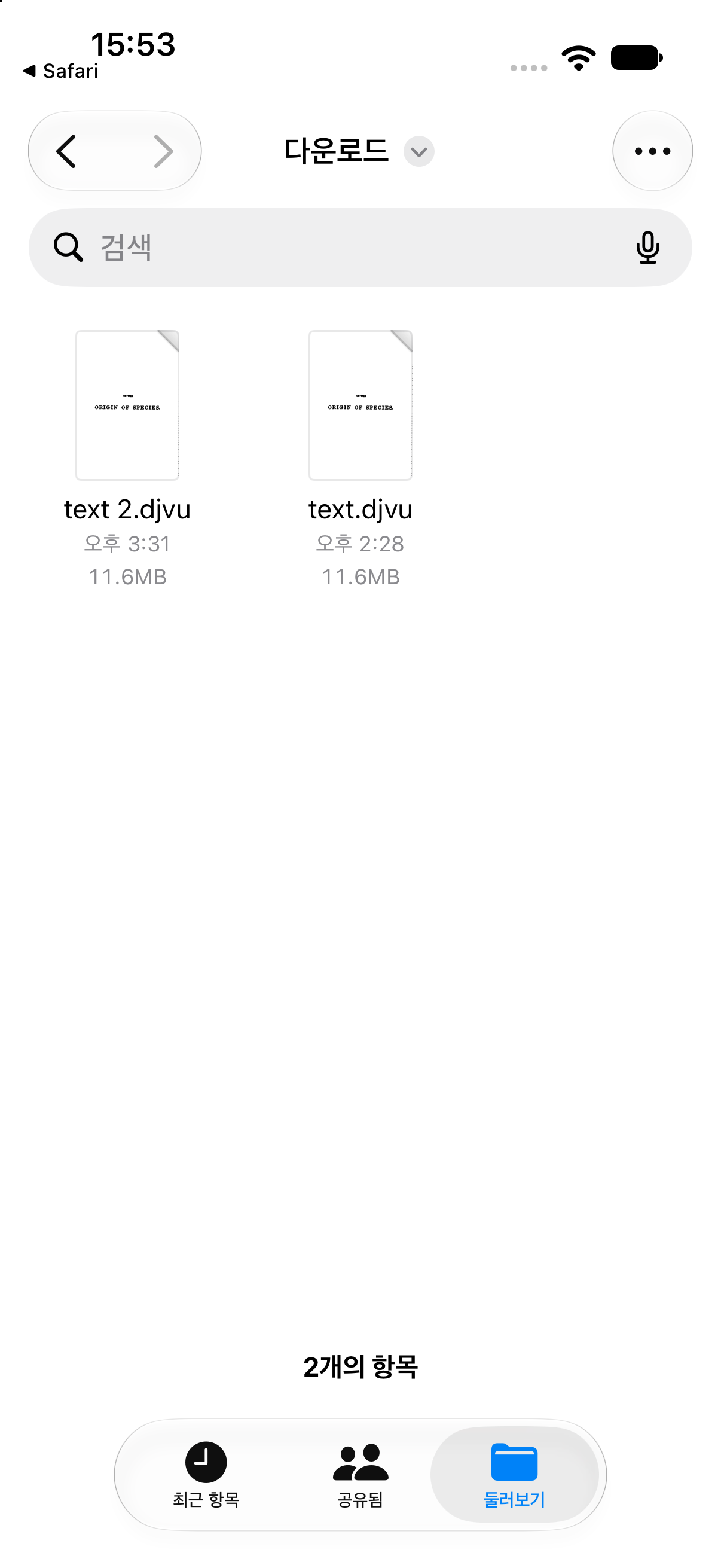
- Niraqua를 열고 문서 브라우저에서 파일을 선택합니다. 파일 앱이 다른 앱을 열면 Niraqua의 브라우저를 사용하세요.
읽기와 검색
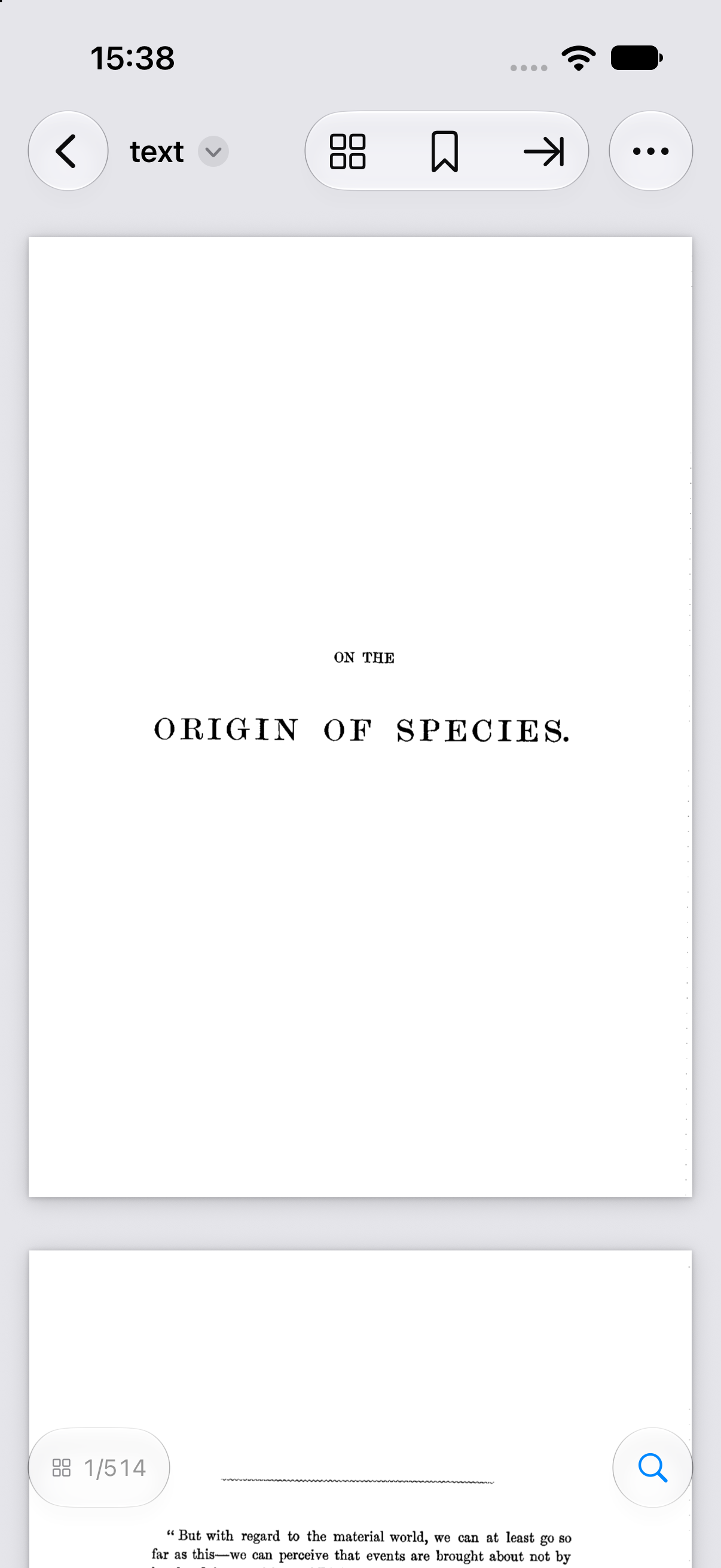
섹션 제목: “읽기와 검색”핀치로 확대하세요. 페이지 표시나 … 메뉴로 이동하고 돋보기로 검색합니다. 사용할 수 있는 텍스트가 없다면 …에서 텍스트 인식을 시작하고 언어를 선택하세요. 복사한 인용문은 스캔과 비교하세요. 검색과 OCR을 참고하세요.
PDF 사본 공유
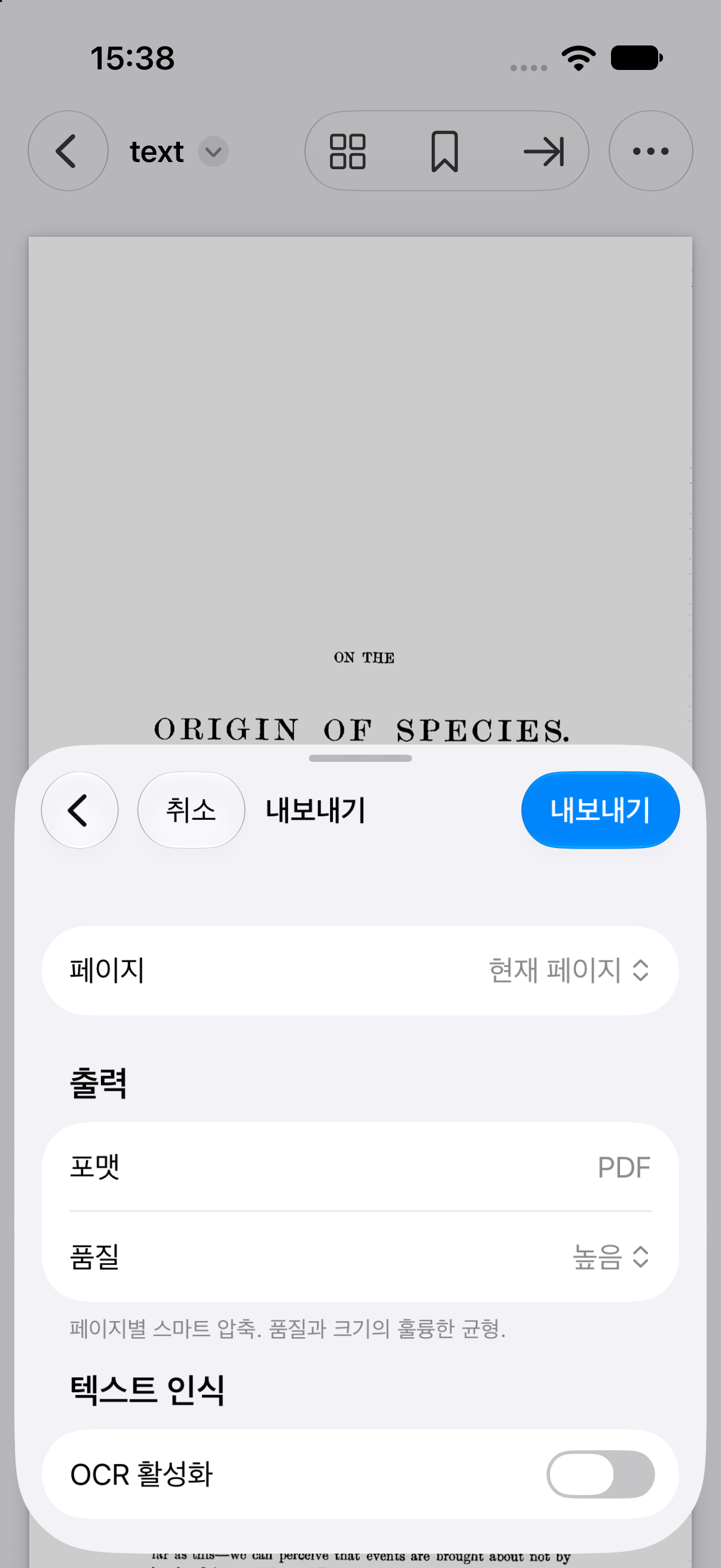
섹션 제목: “PDF 사본 공유”…에서 PDF 내보내기를 열고 페이지, 품질, 필요한 경우 OCR을 선택하세요. PDF를 저장한 뒤 파일에서 공유합니다. 원본 공유는 DjVu를 보냅니다. PDF 내보내기와 저장 및 내보내기을 참고하세요.
파일이 열리지 않을 때
섹션 제목: “파일이 열리지 않을 때”다운로드가 완료되었고 실제 DjVu 문서인지 확인하세요. 웹페이지나 ZIP의 이름을 바꿔도 변환되지 않습니다. 원래 출처에서 다시 다운로드하세요. 문제 해결을 참고하세요.
Apple 다운로드 안내와 iPhone 및 iPad 도움말을 참고하세요.