
iPhone 및 iPad에서 시작하기
Niraqua DjVu는 iPhone과 iPad의 파일 앱에서 DjVu 책을 열고, 기기에서 바로 읽고, 검색하고, PDF로 변환할 수 있게 해 줍니다. 이 페이지에서는 첫 파일을 여는 것부터 첫 PDF를 만드는 것까지 안내합니다.
iOS 18.4 또는 iPadOS 18.4 이상이 필요합니다. 같은 구입에 Mac 앱도 포함됩니다. Niraqua DjVu 구입하기를 참고하세요.
1. 문서 열기
섹션 제목: “1. 문서 열기”- Niraqua DjVu를 엽니다. 앱은 문서 브라우저로 시작하며, 파일 앱과 같은 위치를 보여줍니다: 나의 iPhone 또는 나의 iPad, iCloud Drive, 그리고 사용하는 다른 저장소 제공자.
.djvu파일을 탭합니다. 파일 앱에서.djvu파일을 탭해도 됩니다.
앱은 사본을 만들지 않고 파일이 있는 위치에서 그대로 읽습니다. 파일이 iCloud Drive나 다른 클라우드 서비스에 있으면 열기 전에 다운로드됩니다. 앱을 바로 사용해 보려면 나의 iPhone 또는 나의 iPad > Niraqua DjVu에 있는 샘플 문서를 여세요.
2. 페이지 이동하기
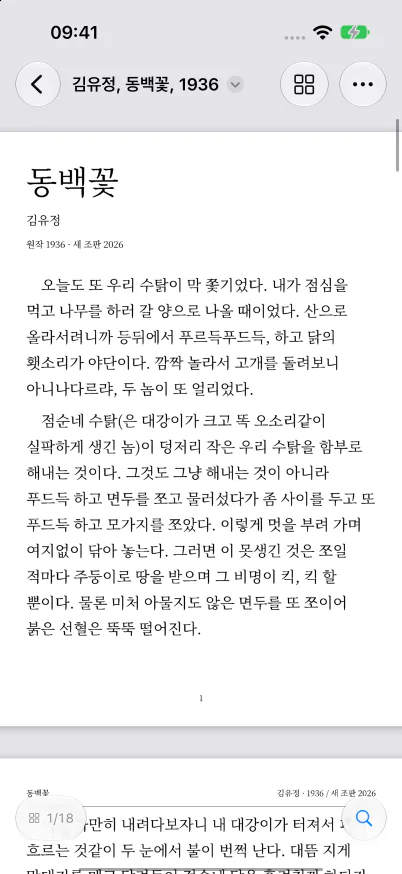
섹션 제목: “2. 페이지 이동하기”- 스크롤하여 읽습니다. 핀치로 확대/축소하거나, 한 지점을 두 번 탭하여 확대하고 다시 두 번 탭하여 페이지에 맞춥니다.
- 하단의 페이지 표시기를 탭하면 페이지 축소판이 표시됩니다. iPhone에서는 시트로 열립니다. iPad에서는 페이지 옆의 사이드바로 열리며, 사이드바 보기로도 표시할 수 있습니다.
- 시트나 사이드바를 목차로 전환하면 책의 목차(있는 경우)를, 책갈피로 전환하면 저장한 페이지를 볼 수 있습니다.
- 특정 페이지 번호로 바로 이동하려면 페이지로 이동… 명령을 사용하세요.
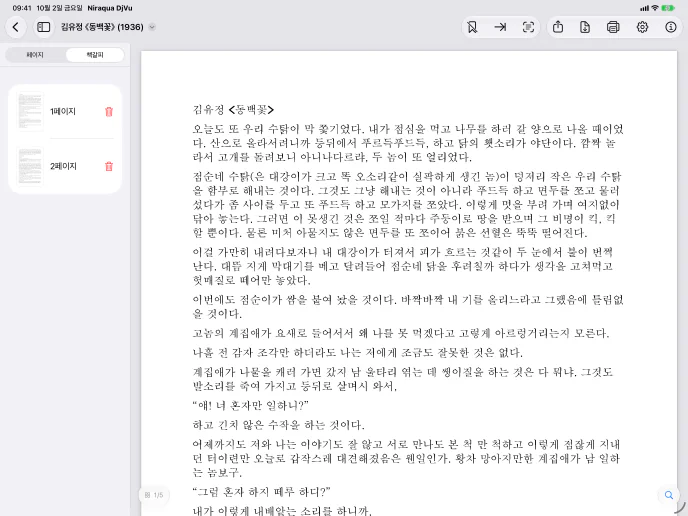
자세한 내용: 목차와 책갈피.
3. 텍스트 검색하기
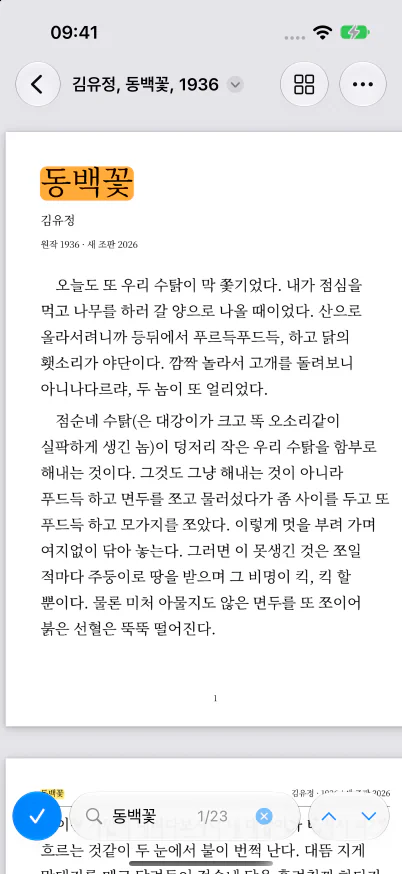
섹션 제목: “3. 텍스트 검색하기”- 오른쪽 아래의 돋보기를 탭합니다.
- 단어를 입력합니다. 일치하는 항목이 페이지에서 강조 표시되고, 카운터에 일치 항목 중 현재 위치가 표시됩니다.
- 필드 옆의 화살표로 일치 항목 사이를 이동합니다. 검색하는 동안 축소판이 결과 목록으로 바뀌며, 결과를 탭하면 해당 위치로 이동합니다.
검색하려면 텍스트 레이어가 필요합니다. 스캔한 책에 텍스트 레이어가 없으면 먼저 텍스트 인식을 탭하여 기기에서 텍스트를 인식하세요. 텍스트 인식 (OCR)을 참고하세요.
4. PDF 내보내기
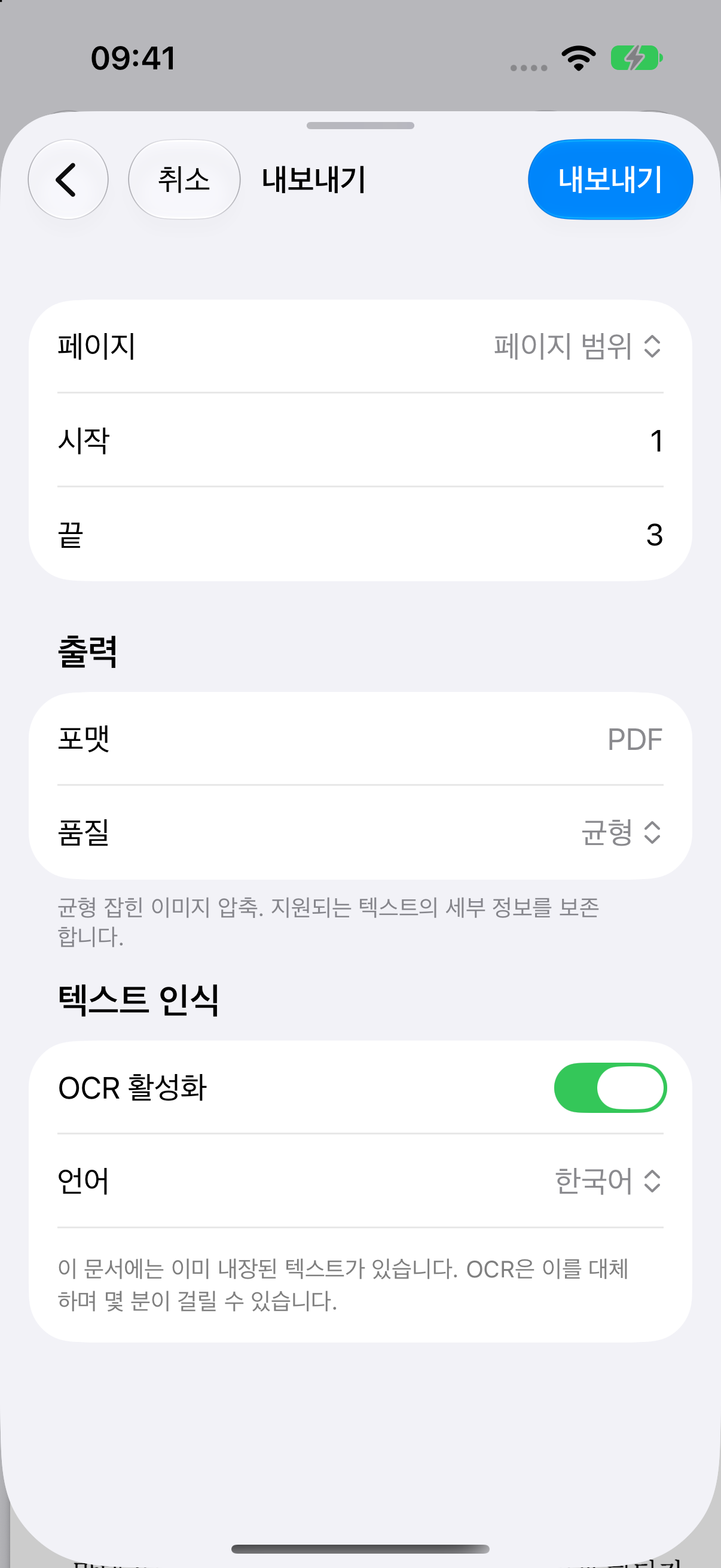
섹션 제목: “4. PDF 내보내기”- PDF로 내보내기… 버튼을 탭합니다. iPad에서는 도구 막대에, iPhone에서는 … 메뉴에 있습니다.
- 모든 페이지, 현재 페이지 또는 페이지 범위와 품질 사전 설정을 선택합니다.
- 이미지로만 된 페이지를 PDF에서 검색할 수 있게 하려면 OCR 활성화를 켭니다.
- 내보내기를 탭한 다음, 파일 앱에서 PDF를 저장할 위치를 선택합니다.
진행 상황은 잠금 화면에 표시됩니다. 앱이 백그라운드에 있는 동안 iOS가 내보내기를 일시 정지하면 앱을 다시 열어 계속하세요. 기존의 검색 가능한 텍스트와 장 링크는 PDF에 유지됩니다. 더 많은 옵션: 저장 및 내보내기.
다음 단계
섹션 제목: “다음 단계”- iPhone 및 iPad 앱으로 할 수 있는 모든 것: iPhone 및 iPad에서.
- Mac 앱과 다른 점: Mac, iPhone, iPad 비교.
- 문서가 기기에 남는 방식: 개인정보 처리방침.