

Aprire file DjVu su iPhone
Salva il download in File e aprilo in Niraqua DjVu. Richiede iOS 26 o successivo. Un acquisto include iPhone, iPad e Mac; Apple mostra il prezzo corrente del tuo store.


Trovare e aprire il download
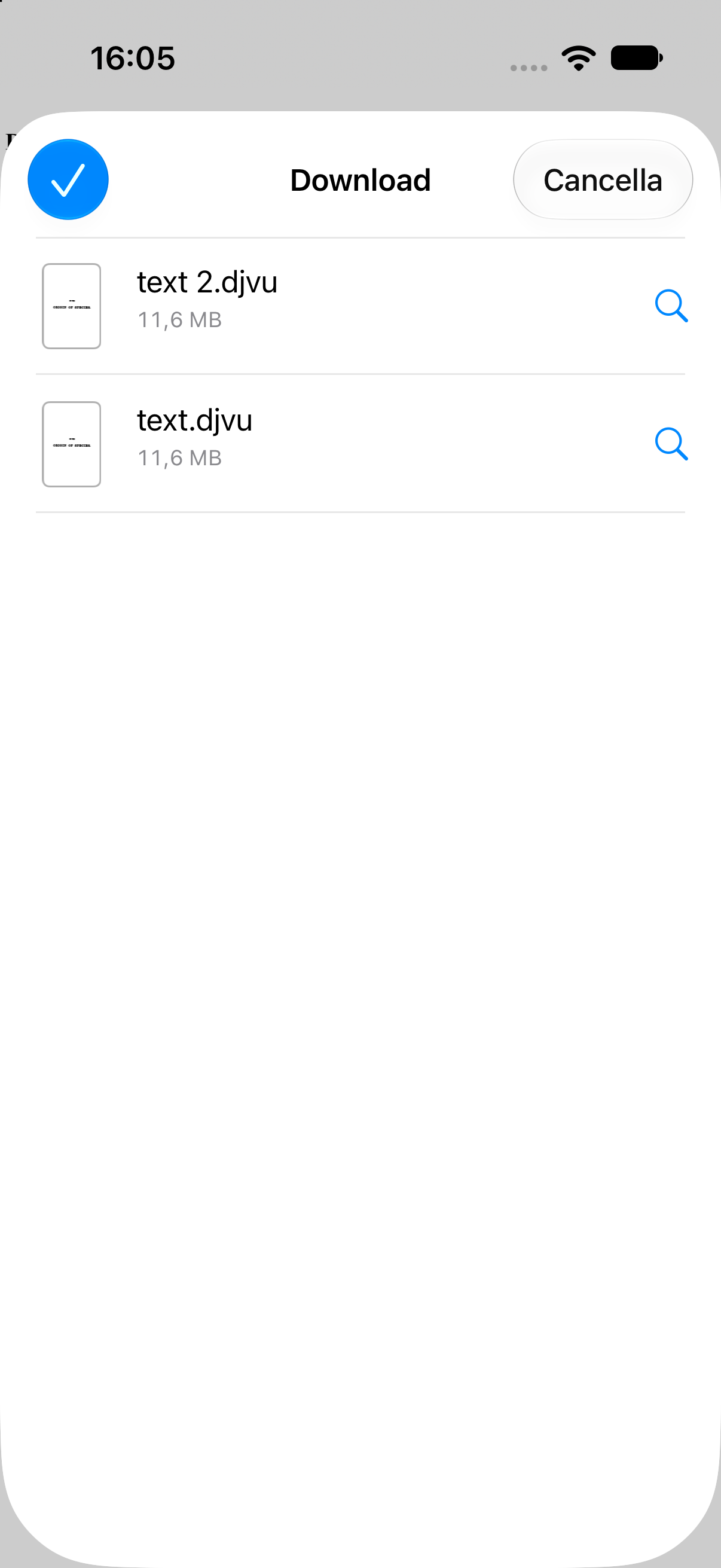
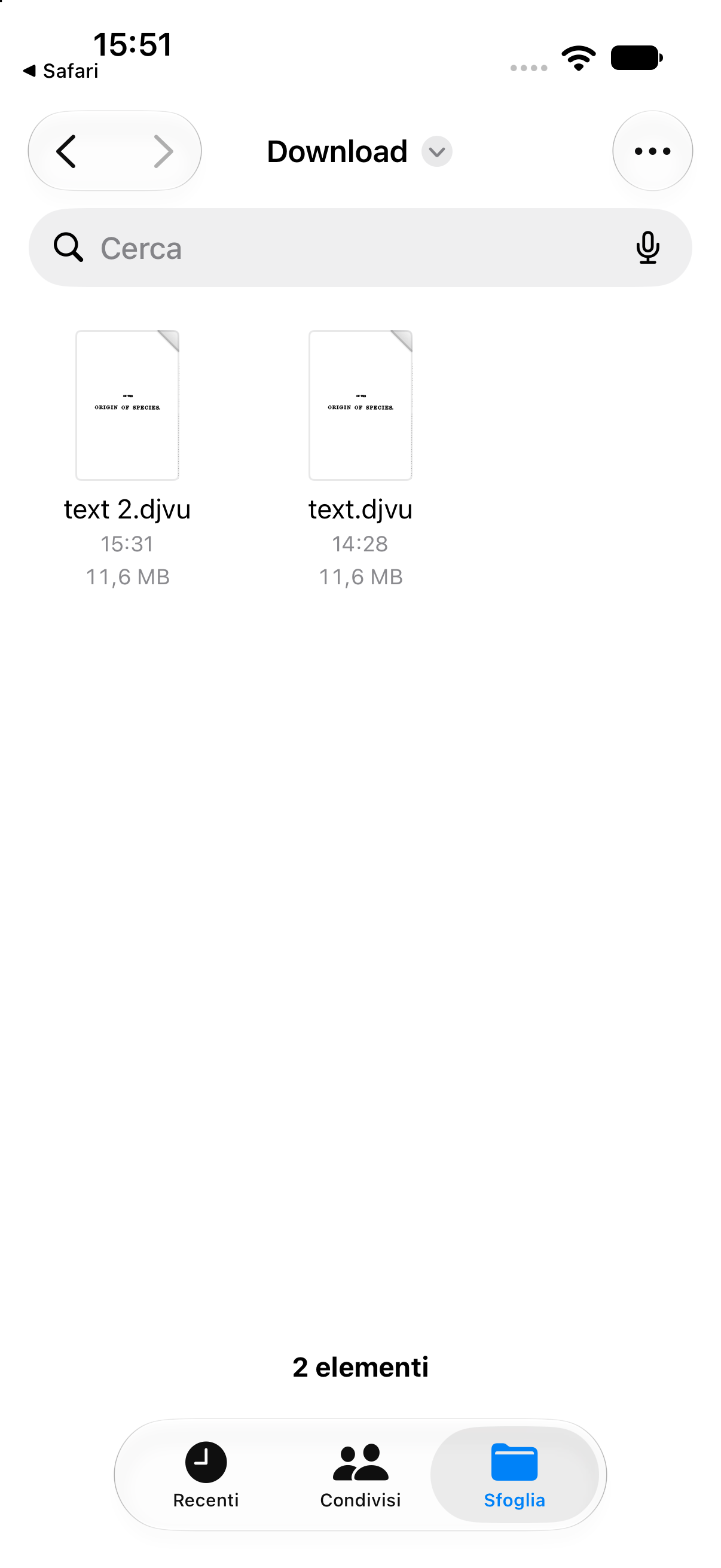
Sezione intitolata “Trovare e aprire il download”- Scarica il file in Safari. Apri l’elenco dei download o la cartella dei download in File. La posizione dipende dalle impostazioni.
- Attendi che i file nel cloud finiscano di scaricarsi.
- Apri Niraqua e scegli il file nel suo browser documenti. Se File apre un’altra app, usa il browser di Niraqua.
Leggere e cercare
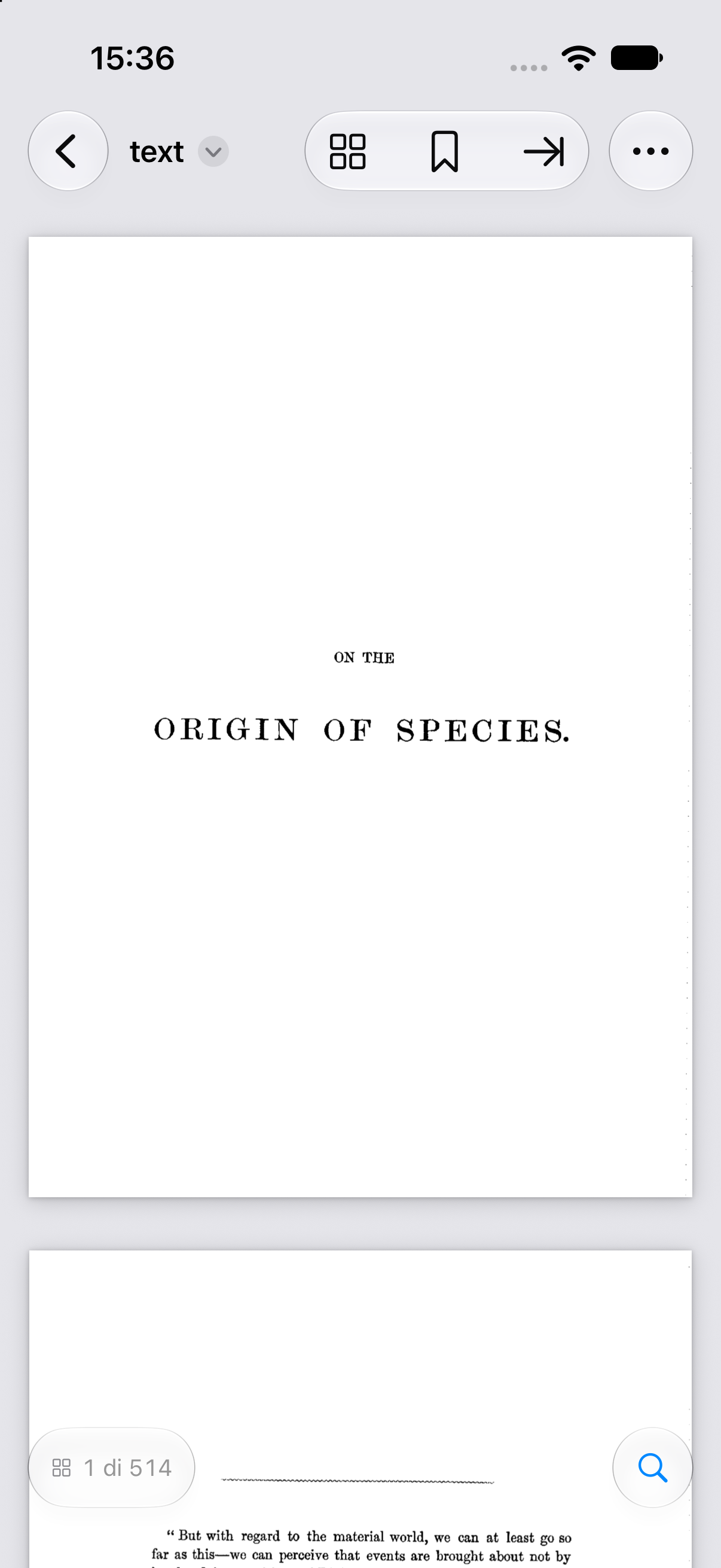
Sezione intitolata “Leggere e cercare”Pizzica per ingrandire. Usa l’indicatore di pagina o il menu … per navigare. Tocca la lente per cercare. Se manca testo utilizzabile, avvia il riconoscimento da … e scegli la lingua. Confronta le citazioni copiate con la scansione. Vedi ricerca e OCR.
Condividere una copia PDF
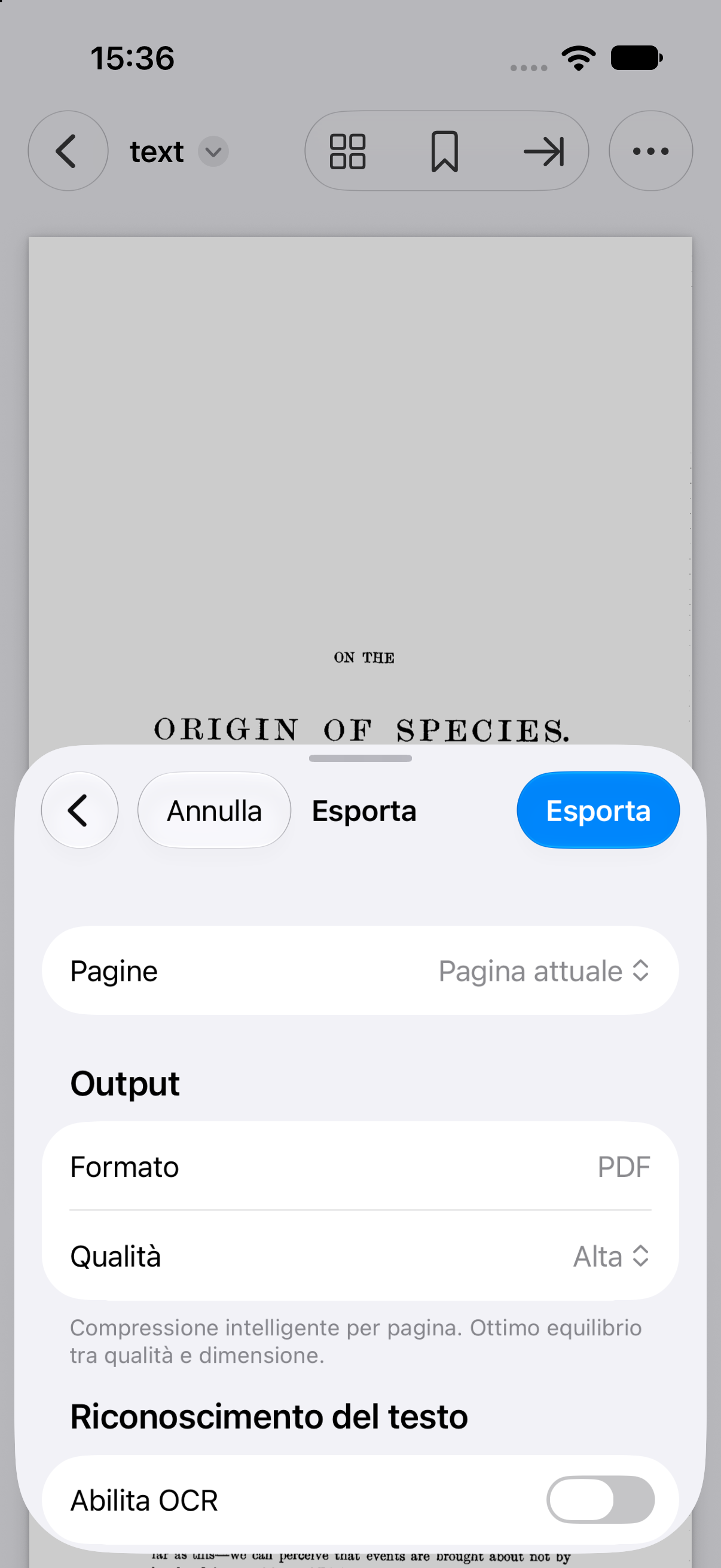
Sezione intitolata “Condividere una copia PDF”Apri l’esportazione PDF da …, scegli pagine, qualità ed eventuale OCR. Salva il PDF e condividilo da File. Condividere l’originale invia il DjVu. Vedi esportazione PDF e Salvataggio ed esportazione.
Se il file non si apre
Sezione intitolata “Se il file non si apre”Verifica che il download sia completo e che il file sia DjVu. Rinominare una pagina web o uno ZIP non lo converte. Scaricalo di nuovo dalla fonte. Vedi risoluzione dei problemi.
Vedi l’aiuto Apple sui download e l’aiuto iPhone e iPad.