
Per iniziare su iPhone e iPad
Niraqua DjVu apre i libri DjVu dall’app File su iPhone e iPad e ti permette di leggerli, cercarvi del testo e convertirli in PDF sul dispositivo. Questa pagina ti accompagna dal primo file al primo PDF.
Richiede iOS 18.4 o iPadOS 18.4 o versioni successive. Lo stesso acquisto include l’app per Mac; consulta Acquistare Niraqua DjVu.
1. Aprire un documento
Sezione intitolata “1. Aprire un documento”- Apri Niraqua DjVu. L’app si avvia nel browser dei documenti, che mostra le stesse posizioni dell’app File: Sul mio iPhone o Sul mio iPad, iCloud Drive e qualsiasi altro fornitore di archiviazione che usi.
- Tocca un file
.djvu. Puoi anche toccare un file.djvunell’app File.
L’app legge il file dove si trova, senza crearne una copia. Se il file è in iCloud Drive o in un altro servizio cloud, viene scaricato prima di aprirsi. Per provare subito l’app, apri il documento di esempio in Sul mio iPhone o Sul mio iPad > Niraqua DjVu.
2. Sfogliare le pagine
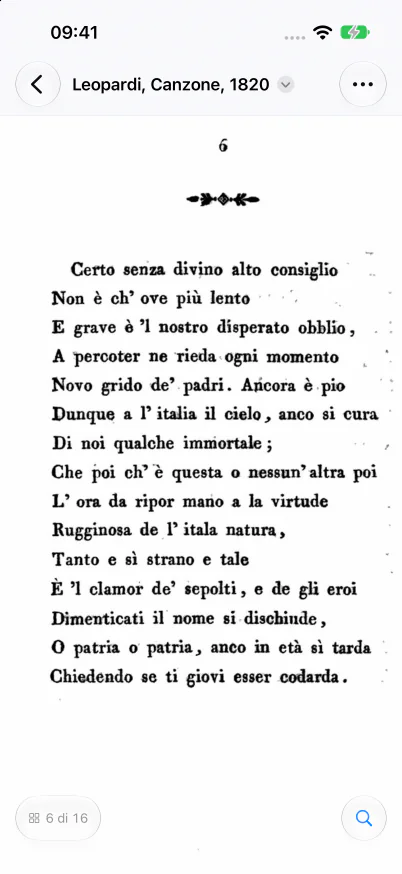
Sezione intitolata “2. Sfogliare le pagine”- Scorri per leggere. Pizzica per lo zoom, oppure tocca due volte un punto per ingrandirlo e tocca di nuovo due volte per adattare la pagina.
- Tocca l’indicatore di pagina in basso per vedere le miniature delle pagine. Su iPhone si aprono in un foglio. Su iPad si aprono in una barra laterale accanto alla pagina, che puoi mostrare anche con Mostra barra laterale.
- Passa nel foglio o nella barra laterale a Indice per l’indice del libro, se ne ha uno, oppure a Segnalibri per le pagine che hai salvato.
- Usa Vai alla pagina… per andare direttamente a un numero di pagina.
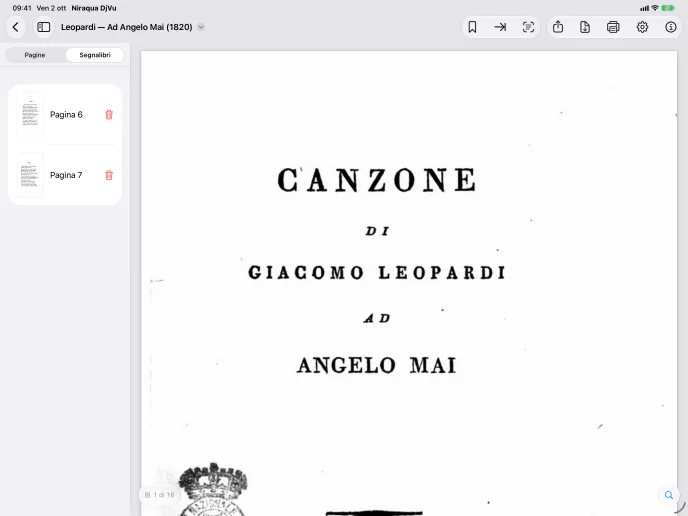
Maggiori dettagli: Indice e segnalibri.
3. Cercare nel testo
Sezione intitolata “3. Cercare nel testo”- Tocca la lente d’ingrandimento in basso a destra.
- Digita una parola. Le corrispondenze vengono evidenziate sulla pagina, e il contatore mostra la tua posizione tra le corrispondenze.
- Usa le frecce accanto al campo per spostarti tra le corrispondenze. Durante la ricerca, le miniature diventano un elenco Risultati; tocca un risultato per andarci.
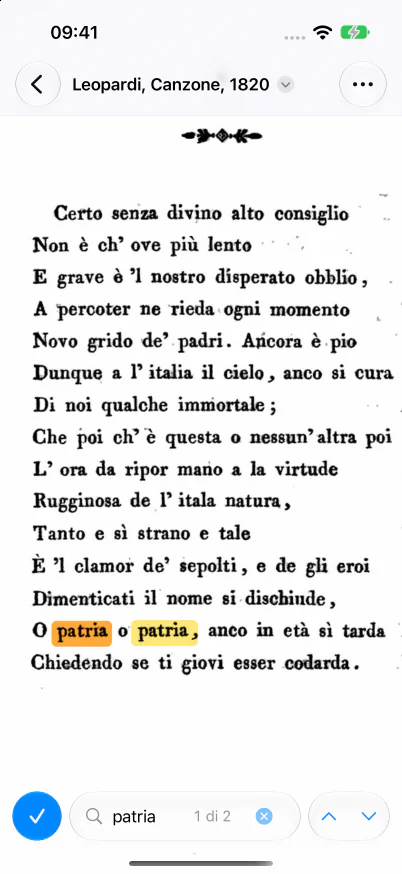
La ricerca richiede un livello di testo. Se un libro scansionato non ne ha, tocca Riconoscimento del testo per riconoscere prima il testo sul tuo dispositivo. Consulta Riconoscimento del testo (OCR).
4. Esportare un PDF
Sezione intitolata “4. Esportare un PDF”- Tocca Esporta come PDF…. Su iPad si trova nella barra degli strumenti; su iPhone si trova nel menu ….
- Scegli Tutte le pagine, Pagina attuale o Intervallo di pagine, e un preset di qualità.
- Attiva Abilita OCR per rendere ricercabili nel PDF le pagine composte solo da immagini.
- Tocca Esporta, poi scegli dove salvare il PDF in File.
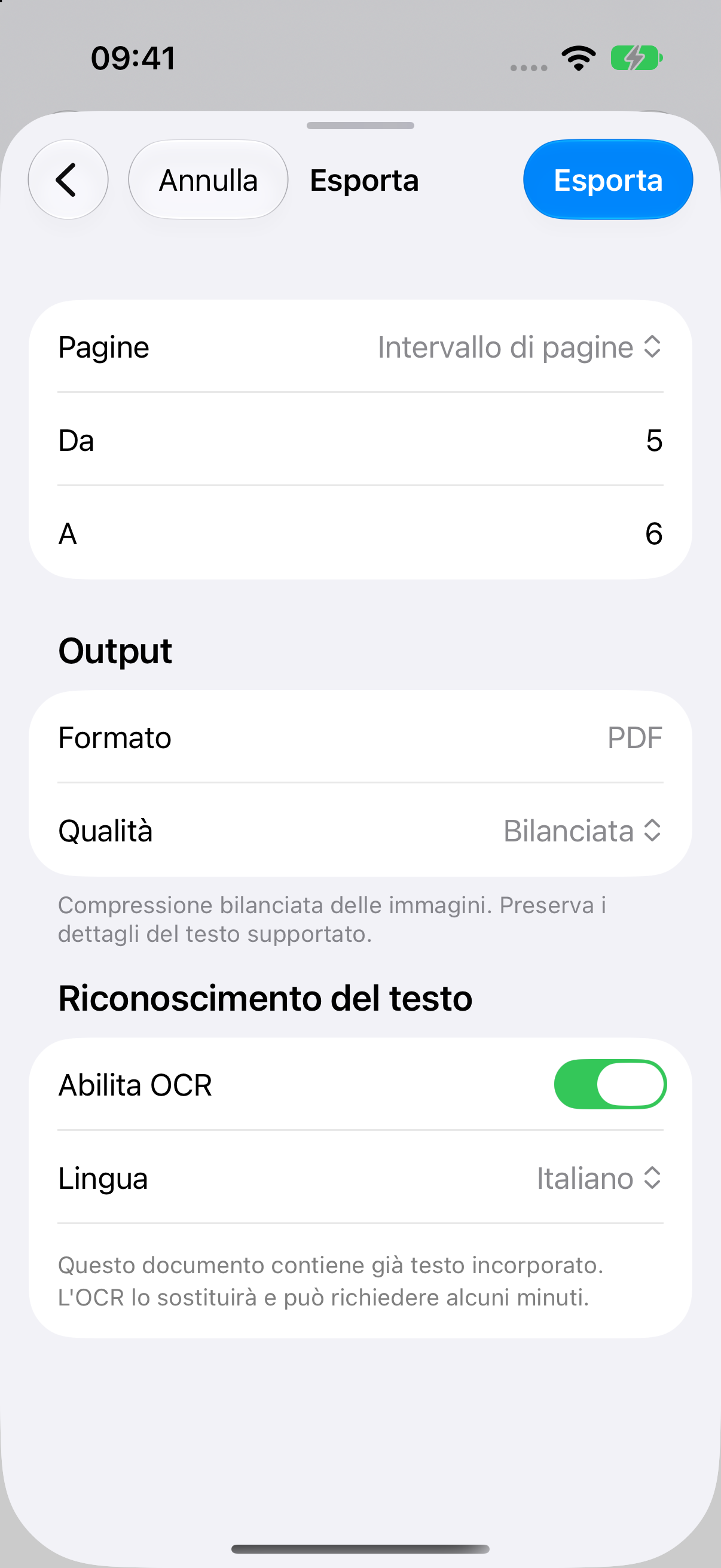
L’avanzamento appare nella schermata di blocco. Se iOS sospende l’esportazione mentre l’app è in background, riapri l’app per continuare. Il testo ricercabile e i link ai capitoli esistenti vengono mantenuti nel PDF. Altre opzioni: Salvataggio ed esportazione.
Passaggi successivi
Sezione intitolata “Passaggi successivi”- Tutto ciò che possono fare le app per iPhone e iPad: Su iPhone e iPad.
- In cosa differiscono dall’app per Mac: Mac, iPhone e iPad a confronto.
- Come i tuoi documenti restano sul dispositivo: Informativa sulla privacy.