

在 iPhone 上開啟 DjVu 檔案
將下載儲存到「檔案」,再用 Niraqua DjVu 開啟。需要 iOS 26 或更新版本。一次購買包含 iPhone、iPad 和 Mac;目前價格以 Apple 所在商店為準。


找到並開啟下載
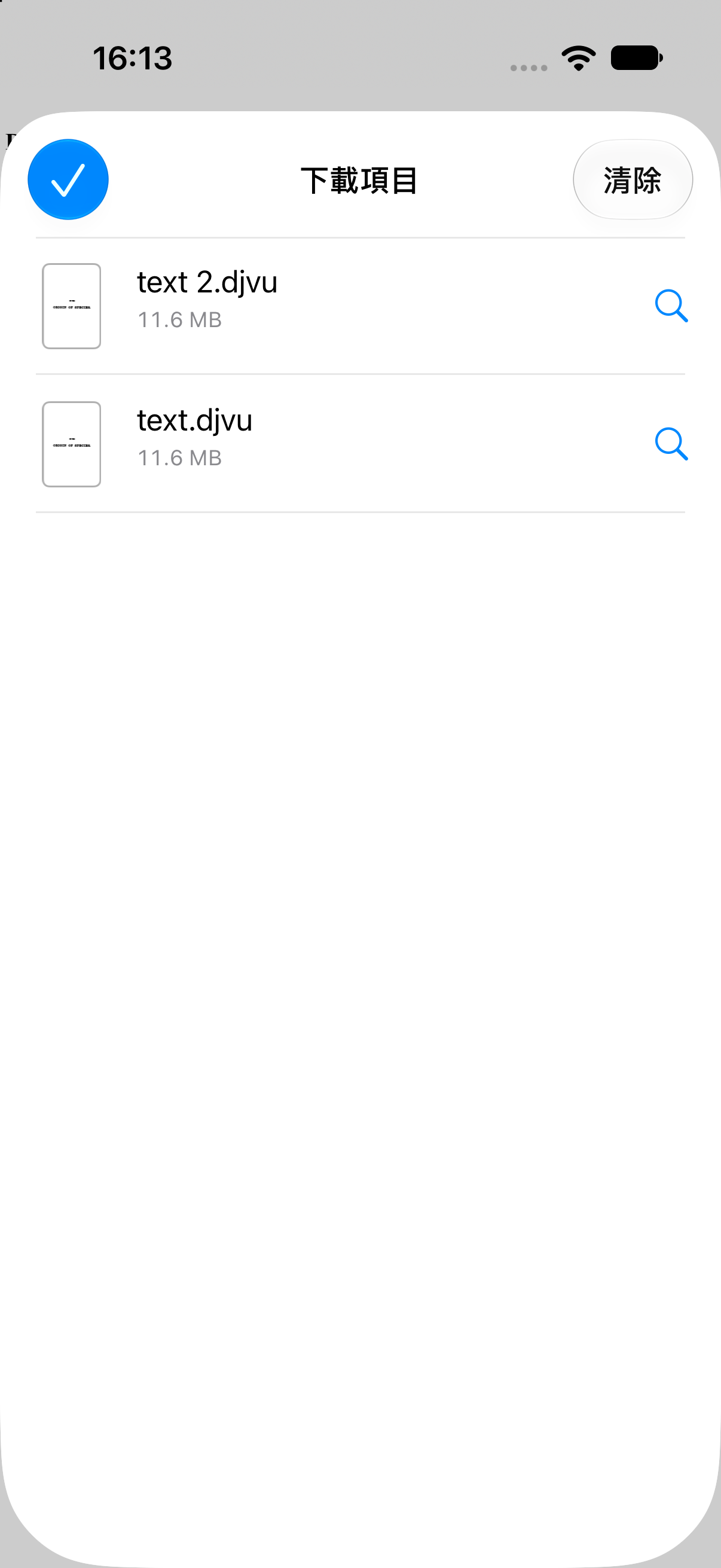
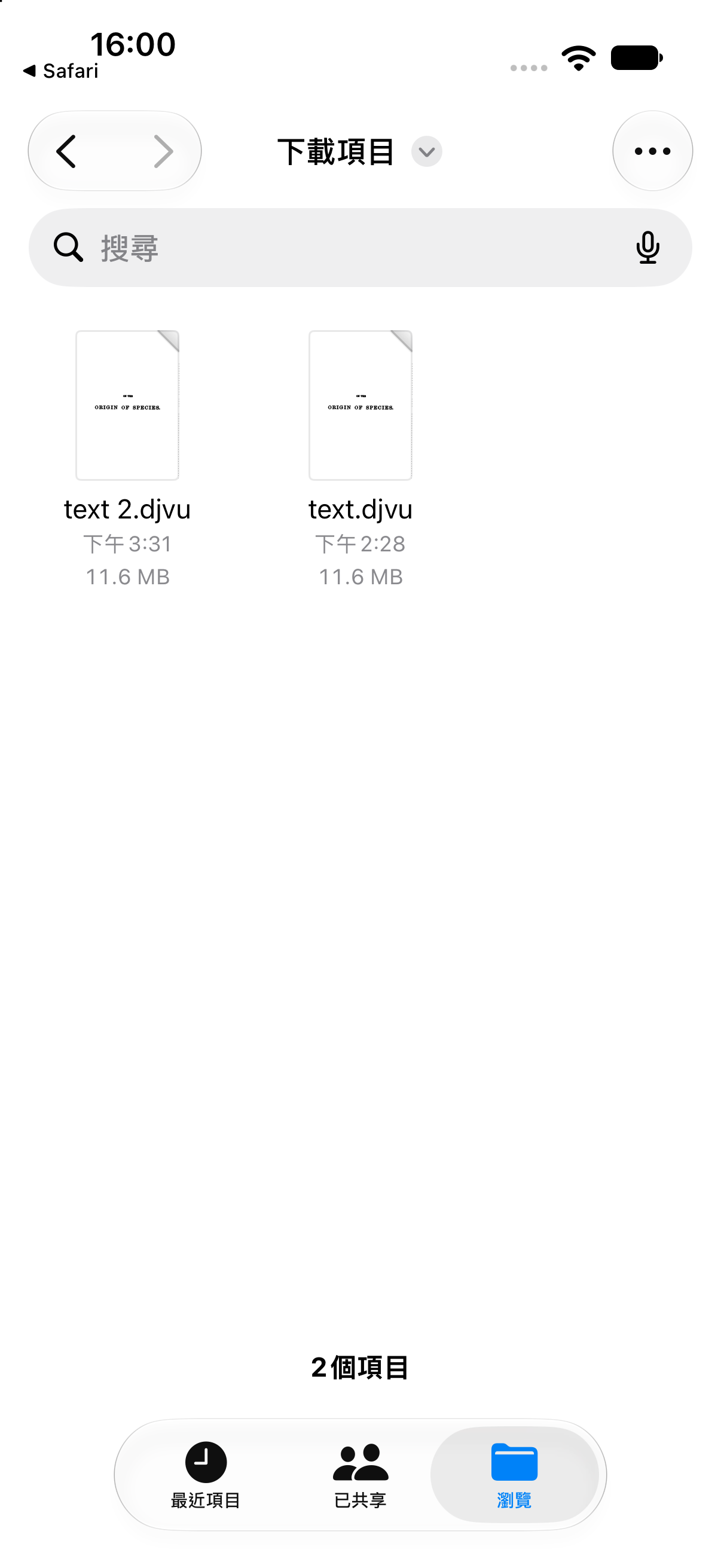
Section titled “找到並開啟下載”- 在 Safari 中下載檔案,開啟下載列表或「檔案」中的下載資料夾。位置取決於下載設定。
- 等待雲端檔案下載完成。
- 開啟 Niraqua,在文件瀏覽器中選擇檔案。如果「檔案」啟動了其他應用程式,請使用 Niraqua 內建的瀏覽器。
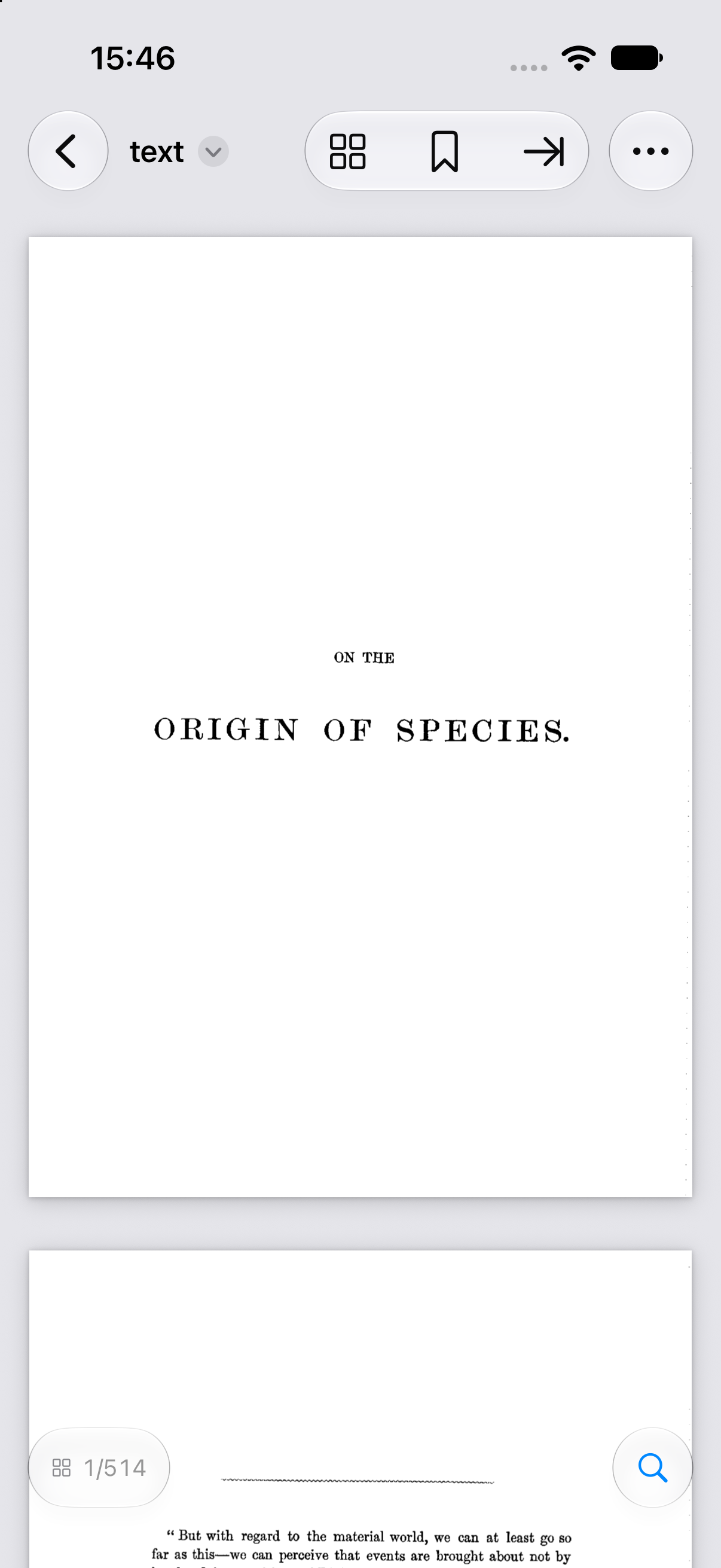
雙指縮放,透過頁碼指示器或 … 選單跳轉,點選放大鏡搜尋。沒有可用文字時,從 … 啟動文字辨識並選擇語言。複製的引文應與掃描影像核對。參閱搜尋與 OCR。
分享 PDF 副本
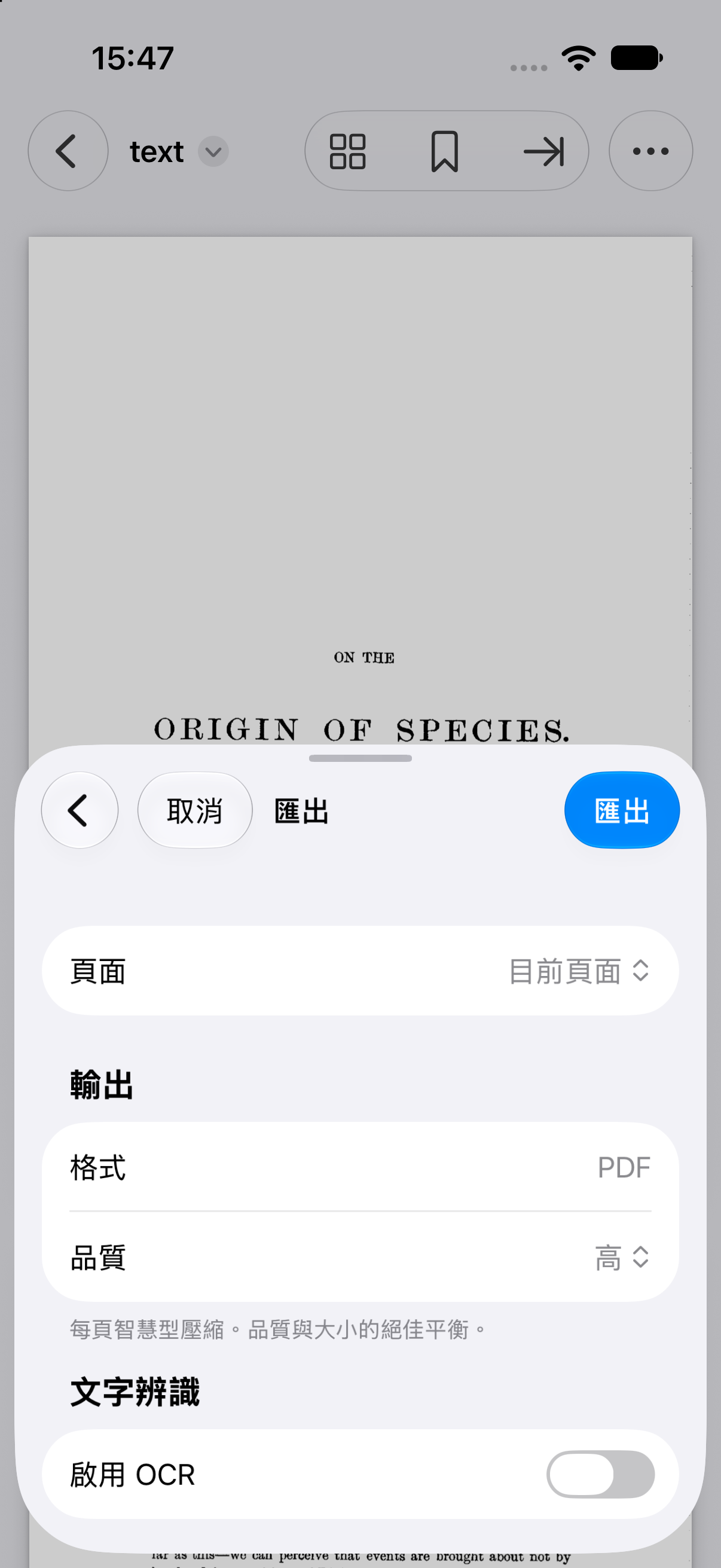
Section titled “分享 PDF 副本”從 … 開啟 PDF 輸出,選擇頁面、品質與所需 OCR。儲存 PDF 後從「檔案」分享。分享原件傳送的是 DjVu。參閱 PDF 輸出和儲存與匯出。
檔案無法開啟時
Section titled “檔案無法開啟時”確認下載完成且檔案確實為 DjVu。重新命名網頁或 ZIP 不能轉換格式。請從原始來源重新下載。參閱疑難排解。
參閱 Apple 下載說明和 iPhone、iPad 說明。