
iPhone 與 iPad 入門
Niraqua DjVu 可以在 iPhone 與 iPad 上從「檔案」App 開啟 DjVu 書籍,讓你在裝置上 閱讀、搜尋並將其轉換為 PDF。本頁將帶你從開啟第一個檔案一路到匯出第一個 PDF。
需要 iOS 18.4 或 iPadOS 18.4 或以上版本。 同一次購買也包含 Mac 版 App; 請參閱購買 Niraqua DjVu。
1. 開啟文件
Section titled “1. 開啟文件”- 打開 Niraqua DjVu。它會從文件瀏覽器啟動,顯示與「檔案」App 相同的位置: 「我的 iPhone」或「我的 iPad」、iCloud 雲碟,以及任何你使用的其他儲存空間 提供者。
- 點一下
.djvu檔案。你也可以在 「檔案」 App 中點一下.djvu檔案。
App 會直接讀取檔案所在位置,不會另外建立副本。如果檔案位於 iCloud 雲碟或其他 雲端服務中,會先下載再開啟。想立即試用 App,請開啟我的 iPhone或 我的 iPad > Niraqua DjVu 中的範例文件。
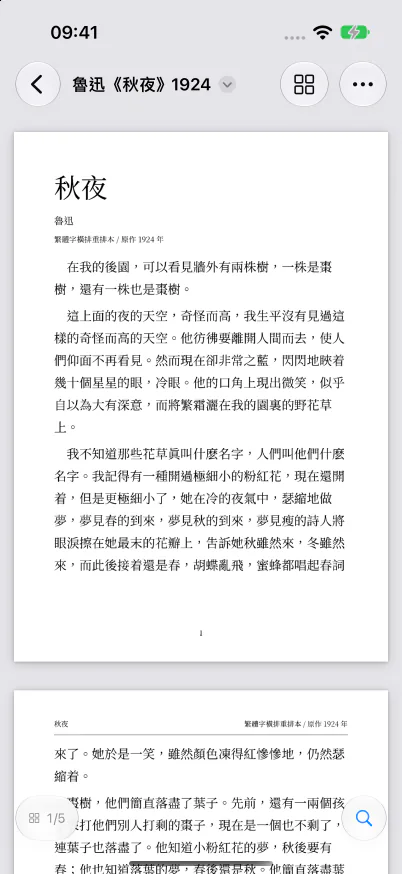
2. 翻閱頁面
Section titled “2. 翻閱頁面”- 捲動即可閱讀。以兩指張合縮放,或點兩下放大至該處,再點兩下即可符合 頁面。
- 點一下底部的頁面指示器可查看頁面縮覽圖。在 iPhone 上,縮覽圖會在表單中開啟; 在 iPad 上,會在頁面旁的側邊欄中開啟,你也可以使用顯示側邊欄將其顯示出來。
- 將表單或側邊欄切換到目錄可查看書籍的目錄(如有),切換到書籤可查看你 儲存的頁面。
- 若要直接跳至某個頁碼,請使用前往頁面…。
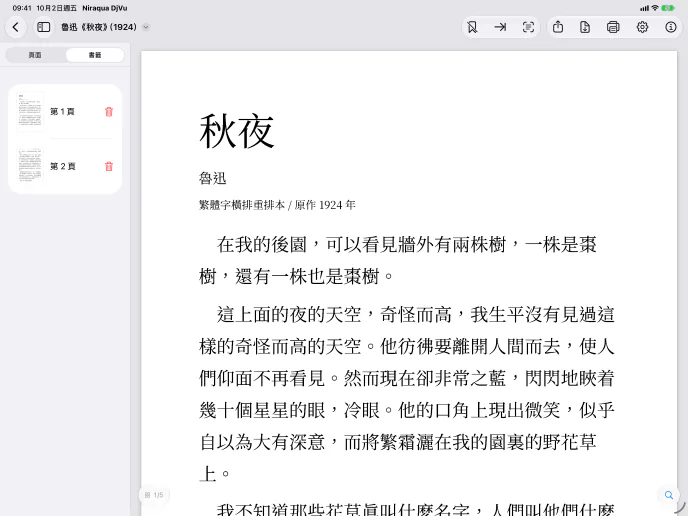
更多詳細資訊:目錄與書籤。
3. 搜尋文字
Section titled “3. 搜尋文字”- 點一下右下角的放大鏡。
- 輸入一個字詞。相符項目會在頁面上反白標示,計數器會顯示你在所有相符項目中的 位置。
- 使用欄位旁的箭頭在相符項目之間移動。搜尋時,縮覽圖會變成結果清單; 點一下某個結果即可跳至該處。
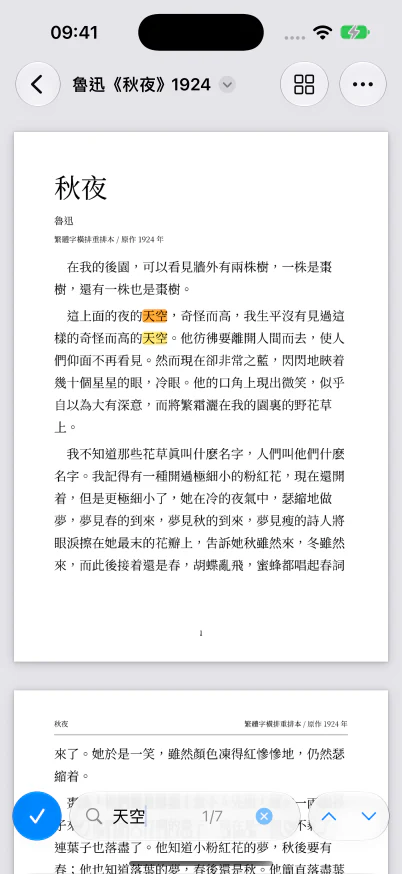
搜尋需要文字圖層。若掃描書籍沒有文字圖層,請先點一下文字辨識,在裝置上 辨識文字。請參閱文字辨識 (OCR)。
4. 匯出 PDF
Section titled “4. 匯出 PDF”- 點一下匯出為 PDF…。在 iPad 上它位於工具列中;在 iPhone 上則位於 … 選單內。
- 選擇所有頁面、目前頁面或頁面範圍,以及一個品質預設集。
- 開啟啟用 OCR,讓只有影像的頁面在 PDF 中可以搜尋。
- 點一下匯出,然後在「檔案」中選擇 PDF 的儲存位置。
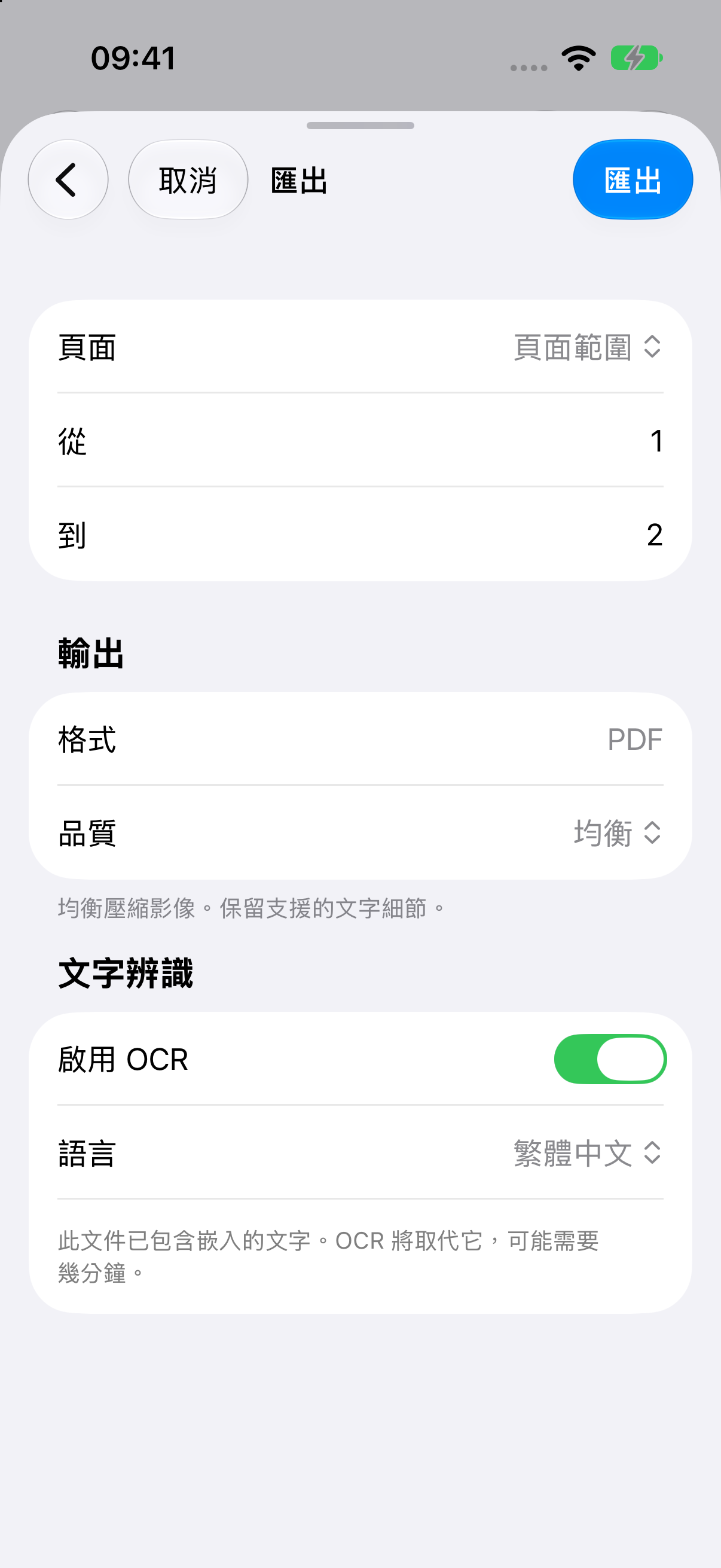
鎖定畫面會顯示進度。如果 App 在背景時 iOS 暫停了匯出,請重新開啟 App 繼續。 現有的可搜尋文字與章節連結會保留在 PDF 中。更多選項: 儲存與匯出。
- iPhone 與 iPad 版 App 的所有功能:iPhone 與 iPad 版。
- 與 Mac 版 App 的差異:Mac、iPhone 與 iPad 比較。
- 你的文件如何留在裝置上:隱私權政策。