

iPhoneでDjVuファイルを開く
ダウンロードをファイルに保存し、Niraqua DjVuで開きます。iOS 26以降が必要です。1回の購入でiPhone、iPad、Macを使えます。現在の価格はAppleのストアで確認できます。


ダウンロードを見つけて開く
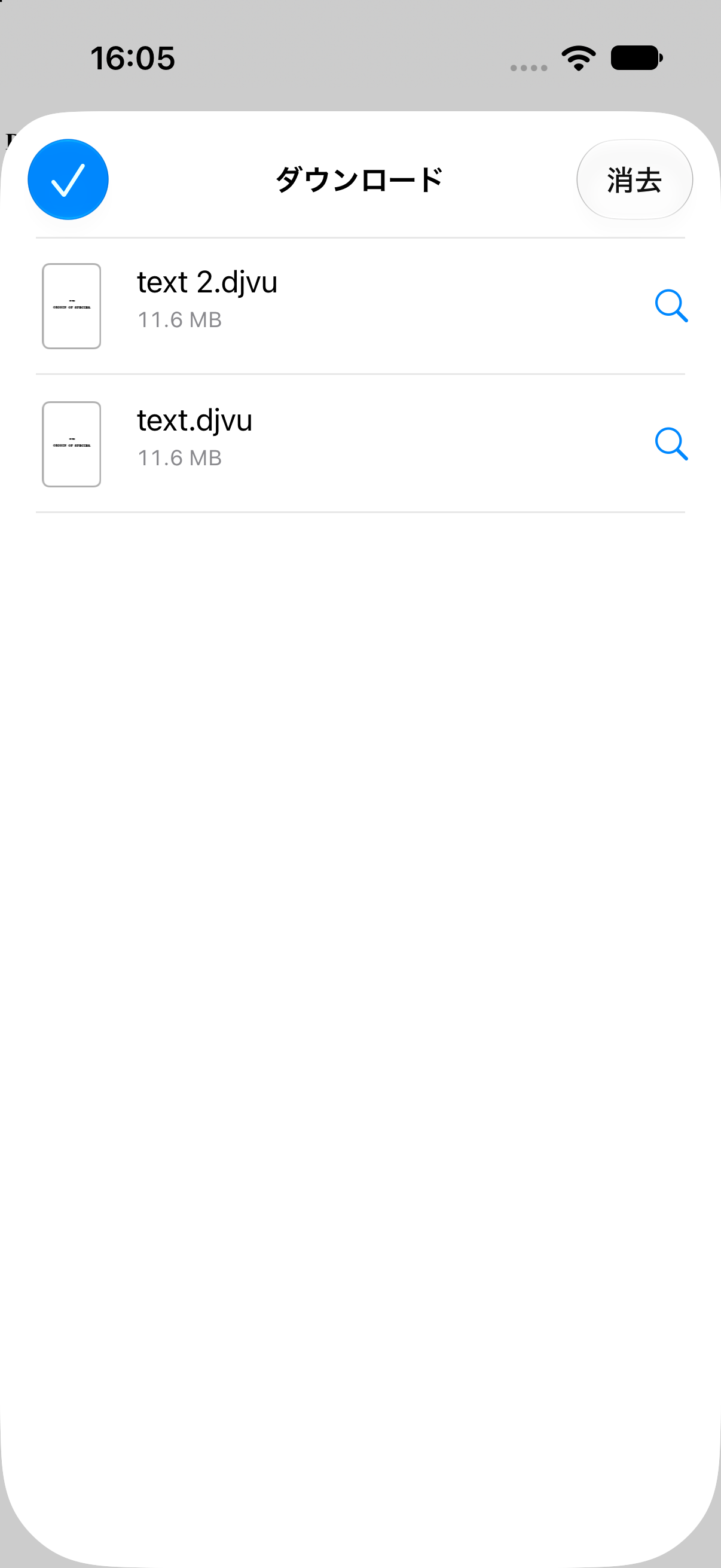
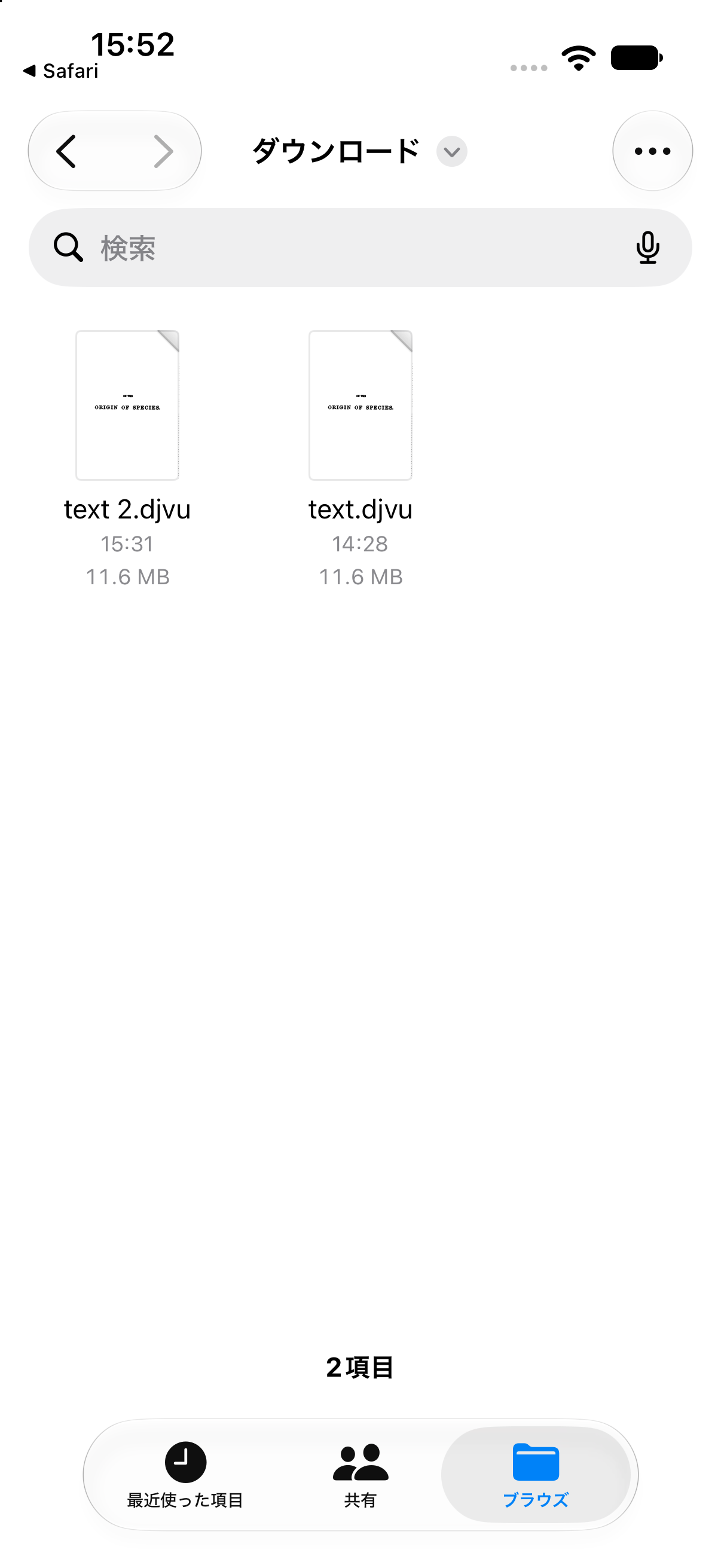
Section titled “ダウンロードを見つけて開く”- Safariでファイルをダウンロードします。ダウンロード一覧か、ファイル内のダウンロードフォルダを開きます。保存先は設定によって異なります。
- クラウド内のファイルはダウンロード完了を待ちます。
- Niraquaを開き、書類ブラウザでファイルを選びます。ファイルから別のアプリが開く場合は、Niraquaのブラウザを使ってください。
読む・検索する
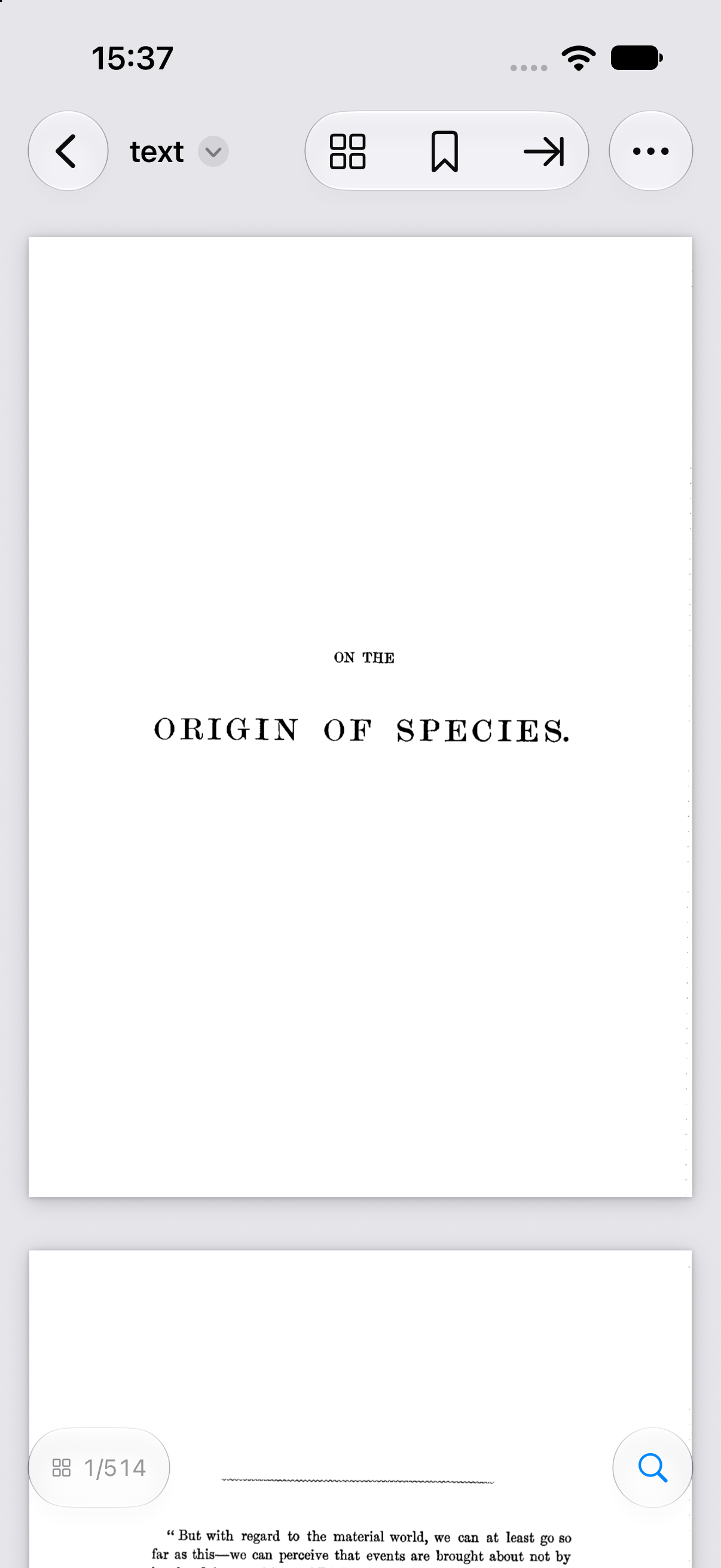
Section titled “読む・検索する”ピンチで拡大します。ページ表示や…メニューで移動し、虫眼鏡で検索します。使える文字がない場合は…から文字認識を開始し、言語を選びます。コピーした引用はスキャンと照合してください。検索とOCRも参照してください。
PDFコピーを共有する
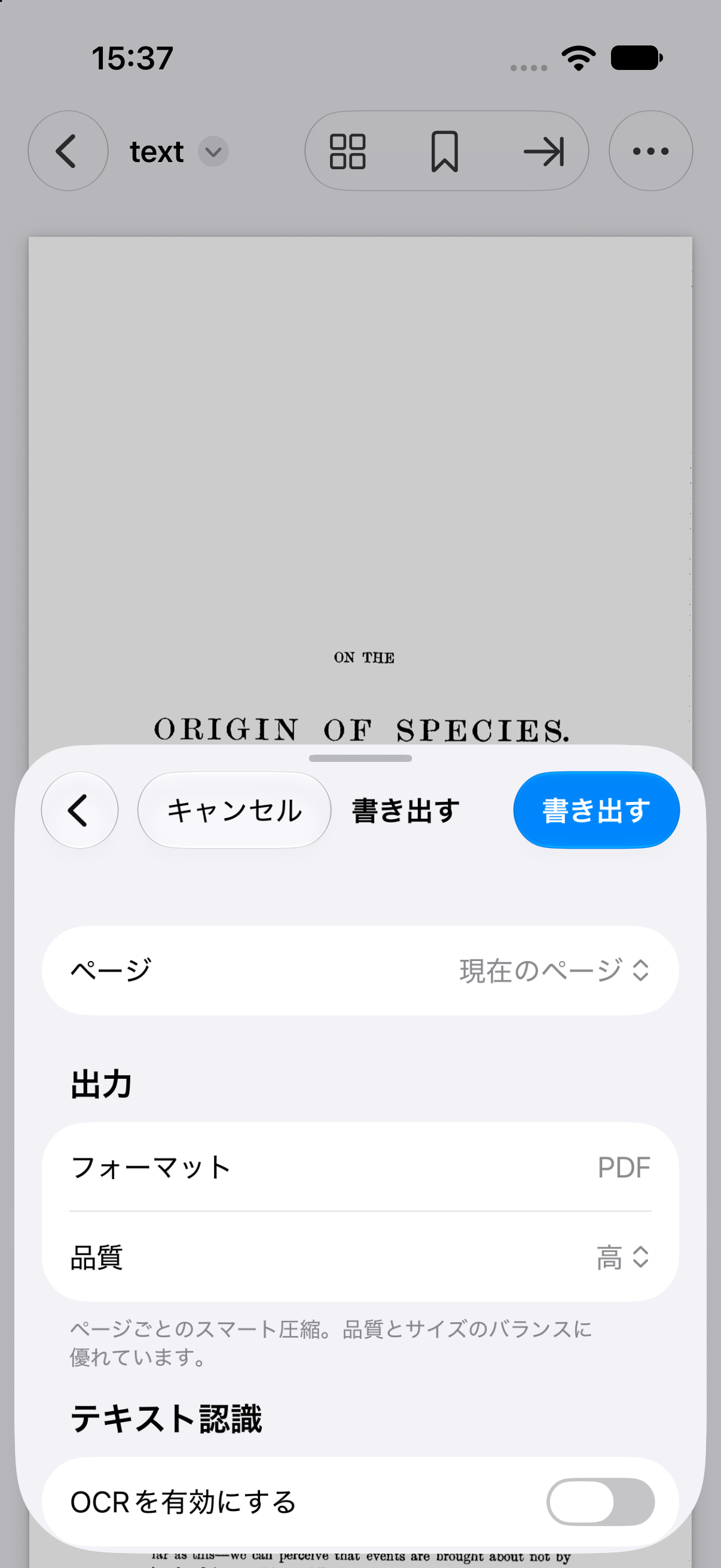
Section titled “PDFコピーを共有する”…からPDF書き出しを開き、ページ、品質、必要に応じてOCRを選びます。PDFを保存してファイルから共有します。原本の共有ではDjVuが送られます。PDF書き出しと保存と書き出しも参照してください。
ファイルを開けない場合
Section titled “ファイルを開けない場合”ダウンロードの完了とDjVu形式であることを確認します。ウェブページやZIPの名前を変えても変換されません。元の配布先から再ダウンロードしてください。トラブルシューティングを参照してください。
Appleのダウンロード案内とiPhone・iPadのヘルプも参照してください。