
iPhone と iPad で始める
Niraqua DjVu は、iPhone と iPad の「ファイル」アプリから DjVu の本を開き、 デバイス上で閲覧、検索、PDF への変換ができます。このページでは、最初の ファイルを開いてから最初の PDF を作るまでを案内します。
iOS 18.4 または iPadOS 18.4 以降が必要です。 同じ購入に Mac アプリも 含まれます。Niraqua DjVu の購入を参照してください。
1. ドキュメントを開く
Section titled “1. ドキュメントを開く”- Niraqua DjVu を開きます。アプリはドキュメントブラウザで起動し、 「ファイル」アプリと同じ場所、つまり「このiPhone内」または「このiPad内」、 iCloud Drive、使用しているその他のストレージプロバイダが表示されます。
.djvuファイルをタップします。ファイルアプリで.djvuファイルを タップして開くこともできます。
アプリはコピーを作らず、ファイルをその場所のまま読み込みます。ファイルが iCloud Drive やほかのクラウドサービスにある場合は、開く前にダウンロード されます。すぐにアプリを試すには、このiPhone内または このiPad内 > Niraqua DjVu にあるサンプルドキュメントを開いてください。
2. ページを移動する
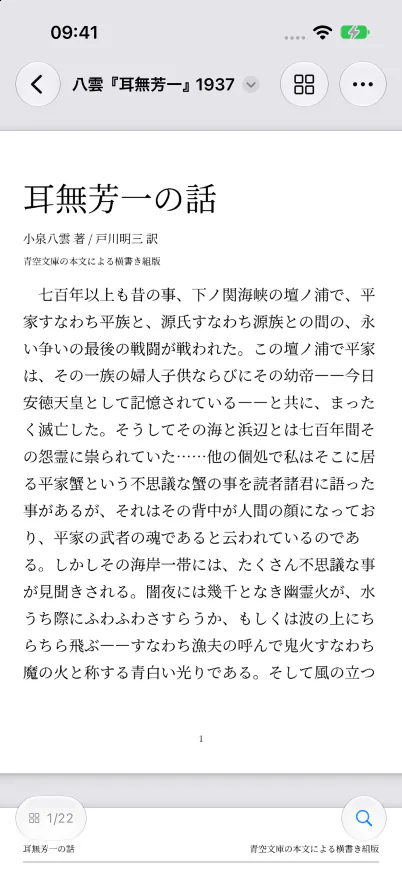
Section titled “2. ページを移動する”- スクロールして読みます。ピンチでズームするか、ダブルタップで その場所を拡大し、もう一度ダブルタップするとページ全体に合わせます。
- 画面下部のページインジケータをタップすると、ページのサムネールが表示 されます。iPhone ではシートで開きます。iPad ではページの横のサイドバーで 開き、サイドバーを表示で表示することもできます。
- シートまたはサイドバーを目次に切り替えると本の目次(ある場合)が、 ブックマークに切り替えると保存したページが表示されます。
- ページ番号を指定して直接移動するには、ページへ移動… を使います。
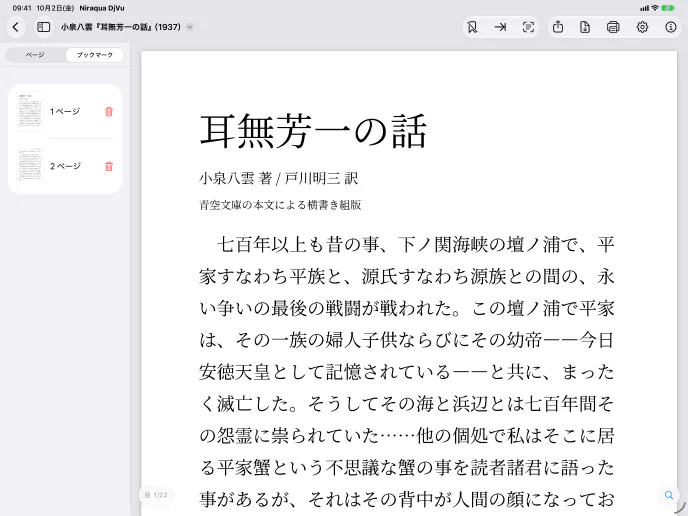
詳しくは、目次とブックマークを参照してください。
3. テキストを検索する
Section titled “3. テキストを検索する”- 右下の虫めがねをタップします。
- 単語を入力します。一致箇所がページ上でハイライトされ、カウンタに 一致箇所の中での現在位置が表示されます。
- フィールドの横にある矢印で一致箇所間を移動します。検索中は、 サムネールが結果リストに変わります。結果をタップするとその場所に 移動します。
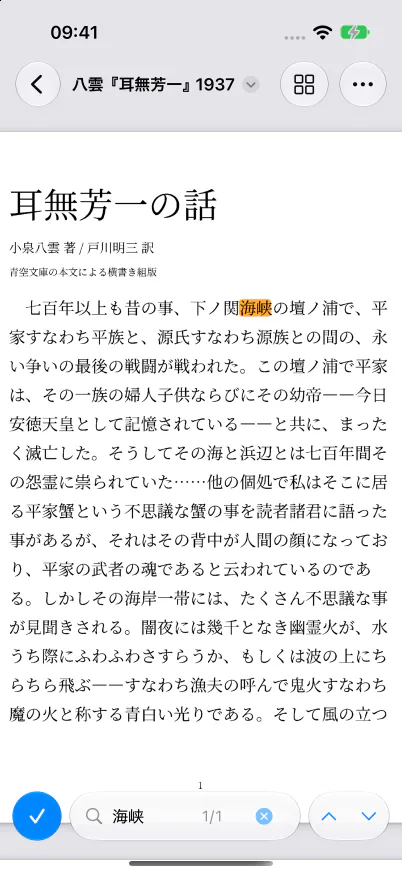
検索にはテキストレイヤーが必要です。スキャンした本にテキストレイヤーが ない場合は、先にテキスト認識をタップして、デバイス上でテキストを認識 してください。テキスト認識 (OCR)を参照 してください。
4. PDF を書き出す
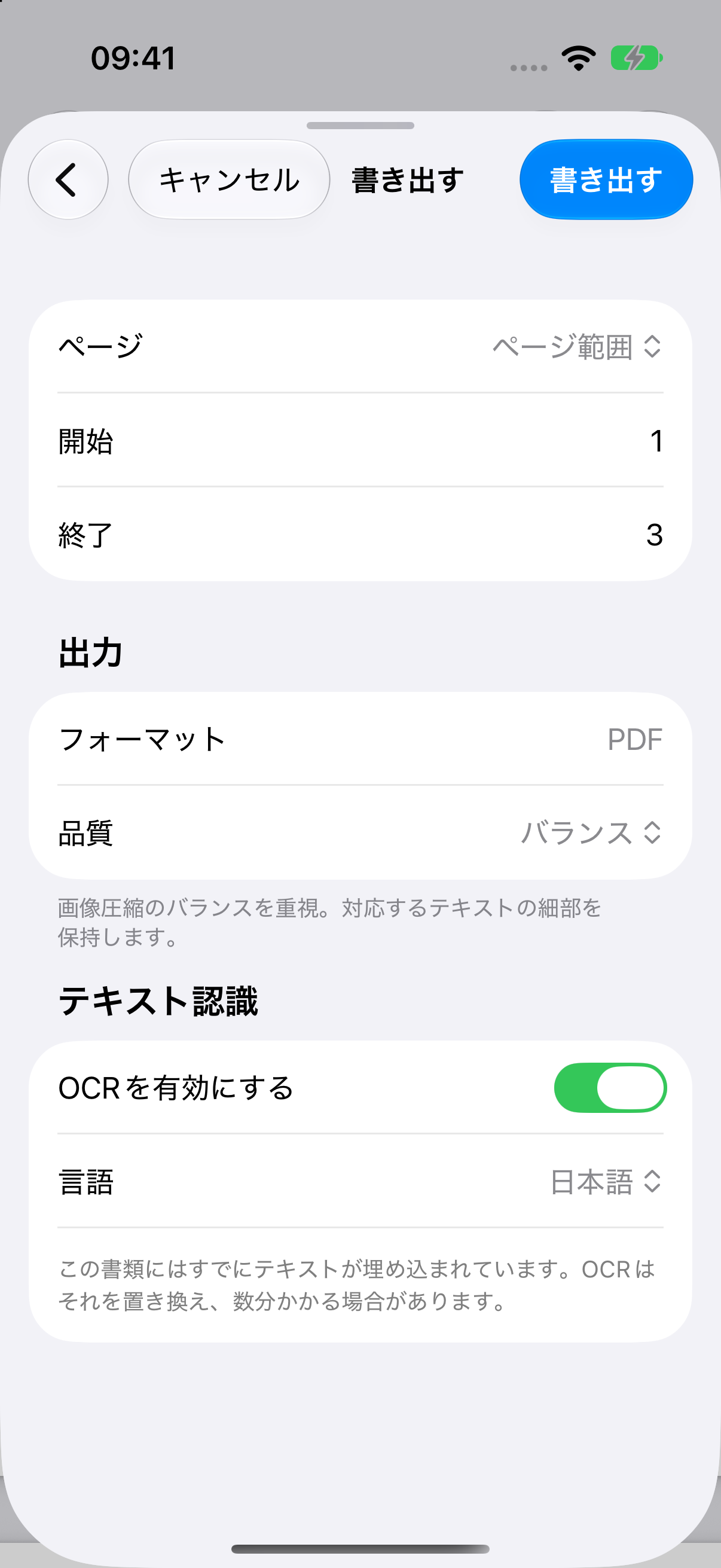
Section titled “4. PDF を書き出す”- PDFとして書き出す… をタップします。iPad ではツールバー、iPhone では … メニューにあります。
- すべてのページ、現在のページ、ページ範囲のいずれかと、品質 プリセットを選びます。
- OCRを有効にするをオンにすると、画像のみのページを PDF 内で検索可能に できます。
- 書き出すをタップし、「ファイル」で PDF の保存先を選びます。
進行状況はロック画面に表示されます。アプリがバックグラウンドにある間に iOS が 書き出しを一時停止した場合は、アプリを開き直すと続行できます。既存の検索可能な テキストと章へのリンクは PDF に保持されます。そのほかのオプション: 保存と書き出し。
次のステップ
Section titled “次のステップ”- iPhone と iPad のアプリでできることすべて: iPhone と iPad で使う。
- Mac アプリとの違い: Mac、iPhone、iPad の比較。
- ドキュメントがデバイスから出ない仕組み: プライバシーポリシー。