

iPhone’da DjVu dosyalarını açın
İndirmeyi Dosyalar’a kaydedip Niraqua DjVu ile açın. iOS 26 veya sonrası gerekir. Tek satın alma iPhone, iPad ve Mac’i kapsar; güncel mağaza fiyatını Apple gösterir.


İndirmeyi bulun ve açın
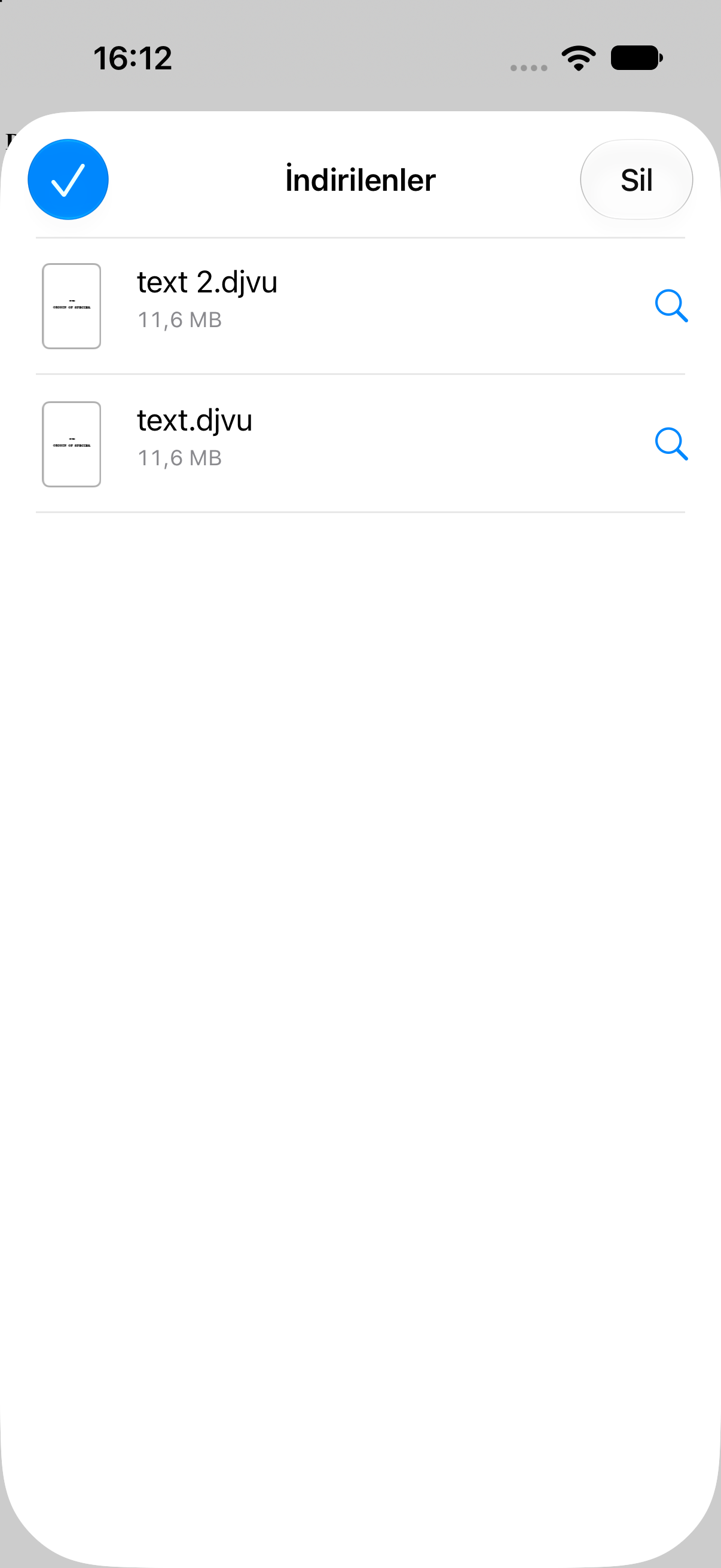
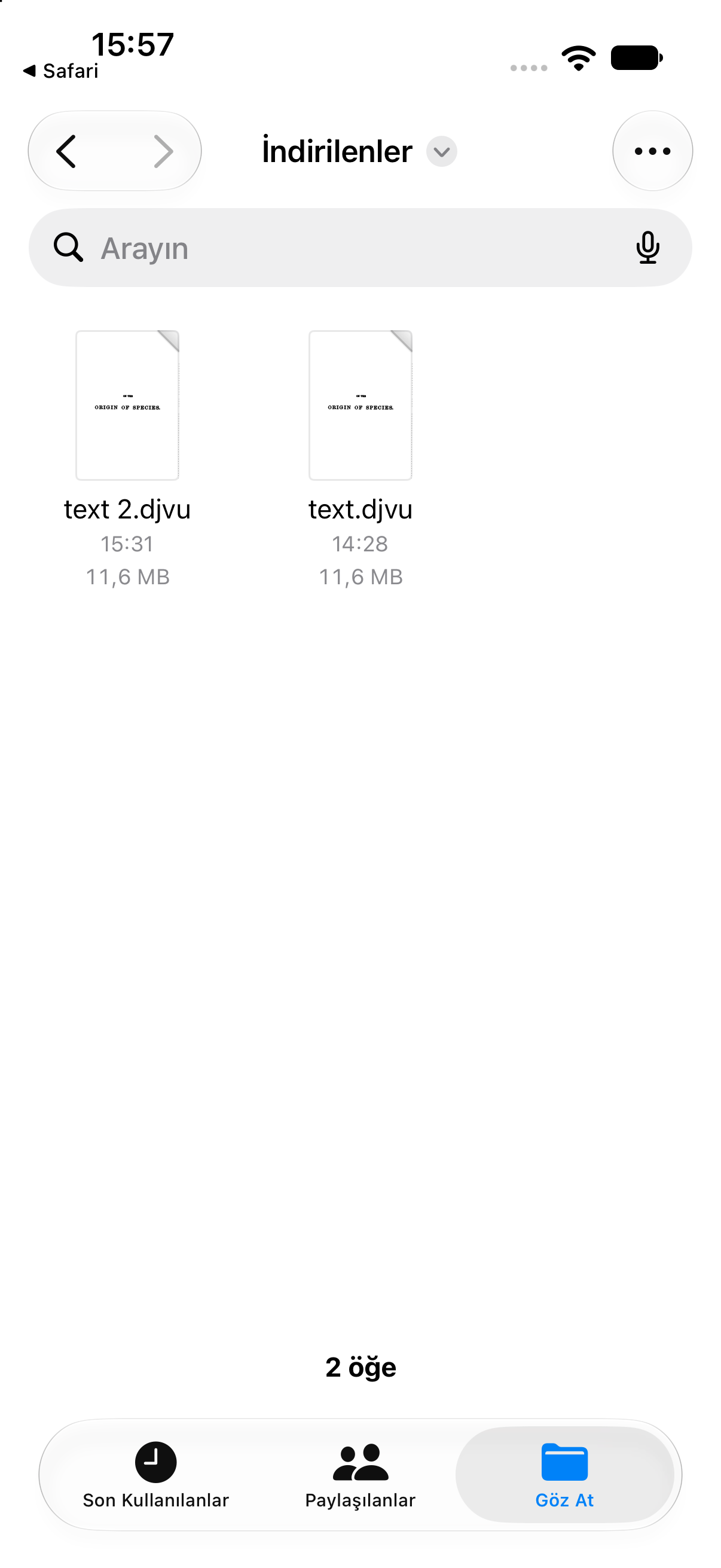
Bölüm başlığı “İndirmeyi bulun ve açın”- Dosyayı Safari’de indirin. İndirmeler listesini veya Dosyalar’daki indirme klasörünü açın. Konum ayarlarınıza bağlıdır.
- Bulut dosyalarının tamamen indirilmesini bekleyin.
- Niraqua’yı açıp belge tarayıcısından dosyayı seçin. Dosyalar başka uygulama açarsa Niraqua’nın kendi tarayıcısını kullanın.
Okuyun ve arayın
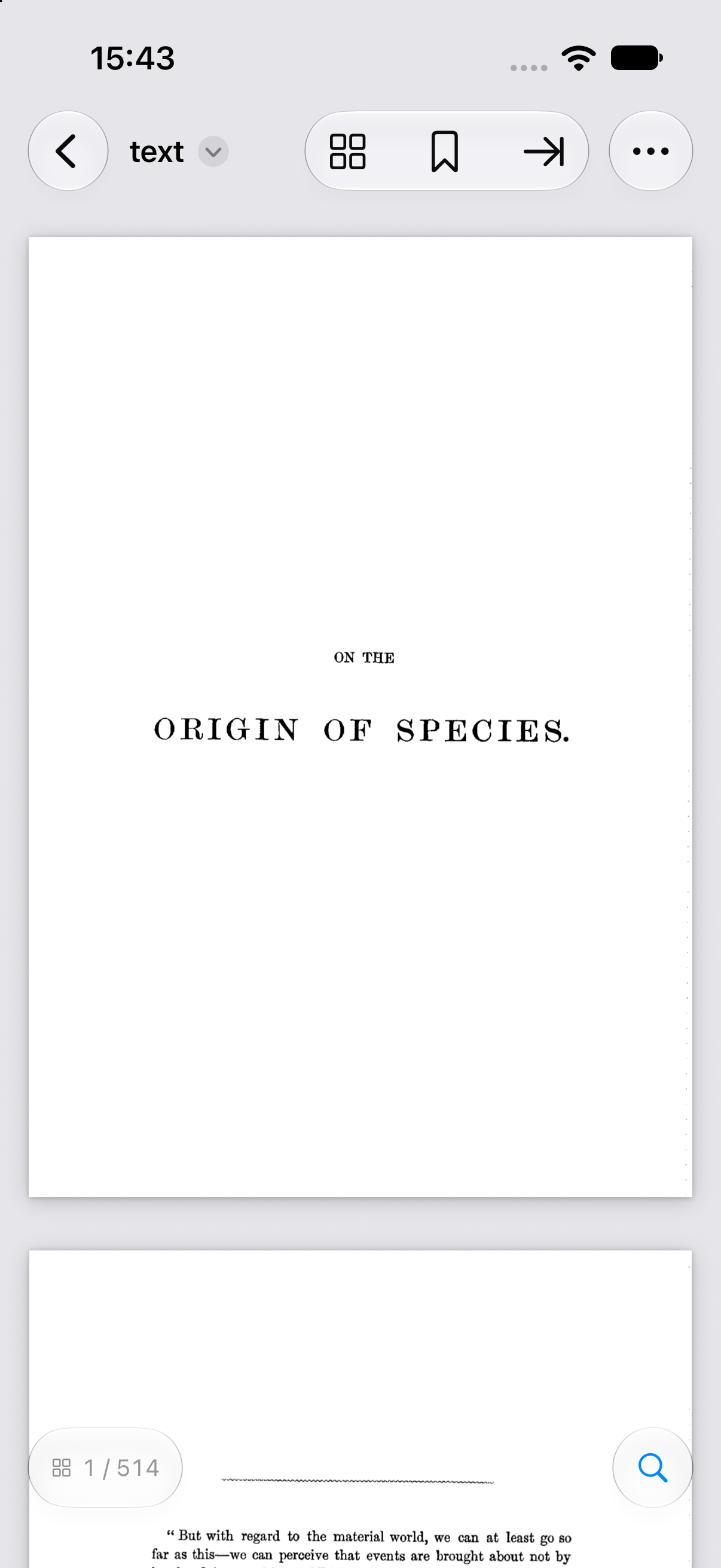
Bölüm başlığı “Okuyun ve arayın”İki parmakla yakınlaştırın. Sayfa göstergesi veya … menüsüyle gezinin. Aramak için büyütece dokunun. Kullanılabilir metin yoksa … üzerinden metin tanımayı başlatıp dili seçin. Kopyalanan alıntıları taramayla karşılaştırın. Arama ve OCR yardımına bakın.
PDF kopyasını paylaşın
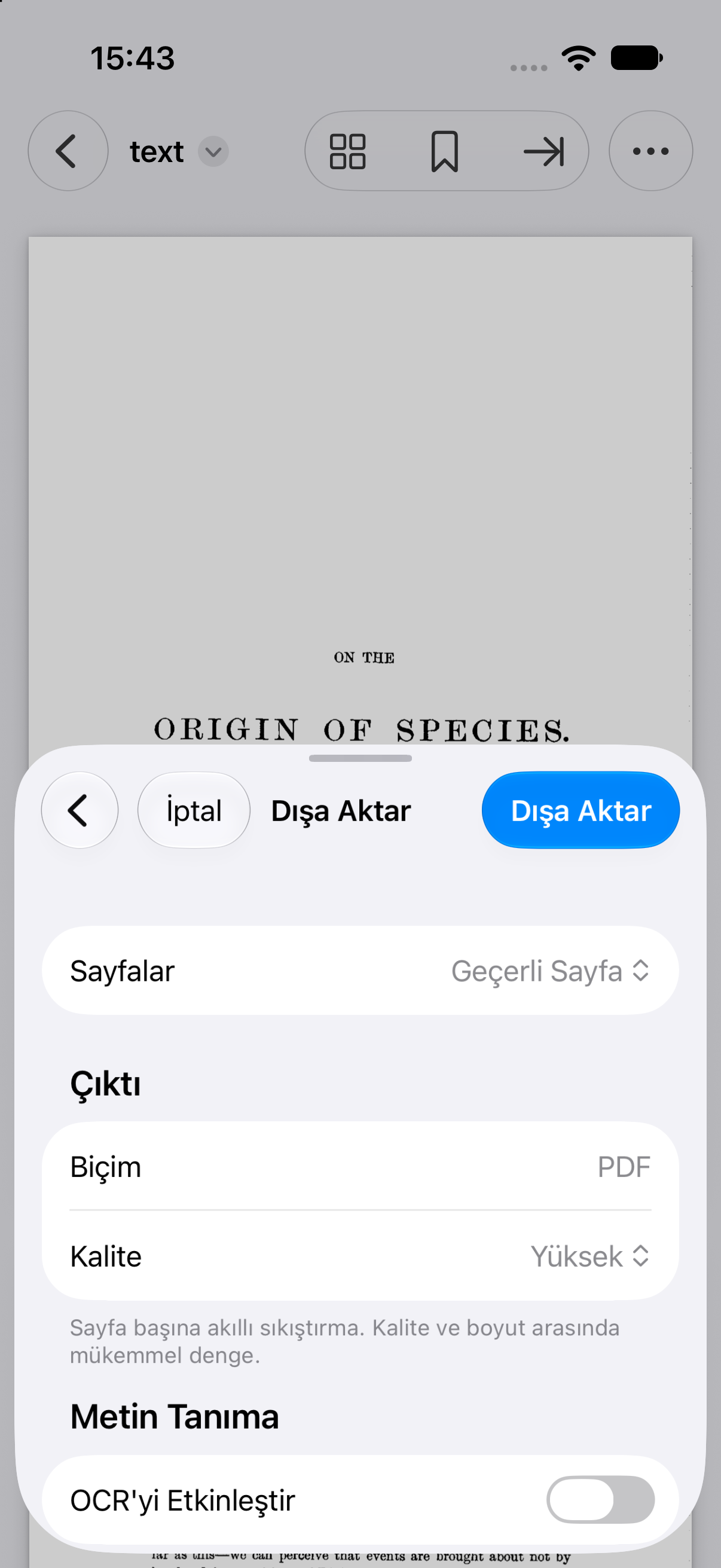
Bölüm başlığı “PDF kopyasını paylaşın”… üzerinden PDF dışa aktarımını açın; sayfaları, kaliteyi ve gerekirse OCR’yi seçin. PDF’yi kaydedip Dosyalar’dan paylaşın. Orijinali paylaşmak DjVu gönderir. PDF dışa aktarma ve Kaydetme ve dışa aktarma yardımına bakın.
Dosya açılmazsa
Bölüm başlığı “Dosya açılmazsa”İndirmenin tamamlandığını ve dosyanın DjVu olduğunu kontrol edin. Web sayfasını veya ZIP’i yeniden adlandırmak dönüştürmez. Kaynaktan yeniden indirin. Sorun giderme yardımına bakın.
Apple indirme yardımı ve iPhone/iPad yardımı belgelerine bakın.