
iPhone ve iPad'de başlarken
Niraqua DjVu, iPhone ve iPad’de Dosyalar uygulamasındaki DjVu kitaplarını açar ve bunları cihaz üzerinde okumanızı, aramanızı ve PDF’ye dönüştürmenizi sağlar. Bu sayfa sizi ilk dosyanızdan ilk PDF’nize götürür.
iOS 18.4 veya iPadOS 18.4 ya da üzeri gerektirir. Aynı satın alma Mac uygulamasını da kapsar; bkz. Niraqua DjVu’yu satın alma.
1. Bir belge açın
Bölüm başlığı “1. Bir belge açın”- Niraqua DjVu’yu açın. Uygulama, Dosyalar uygulamasıyla aynı konumları gösteren belge tarayıcısında başlar: iPhone’umda veya iPad’imde, iCloud Drive ve kullandığınız diğer depolama sağlayıcıları.
- Bir
.djvudosyasına dokunun. Dosyalar uygulamasında bir.djvudosyasına da dokunabilirsiniz.
Uygulama dosyayı kopyalamadan bulunduğu yerde okur. Dosya iCloud Drive’da veya başka bir bulut hizmetindeyse açılmadan önce indirilir. Uygulamayı hemen denemek için iPhone’umda veya iPad’imde > Niraqua DjVu konumundaki örnek belgeyi açın.
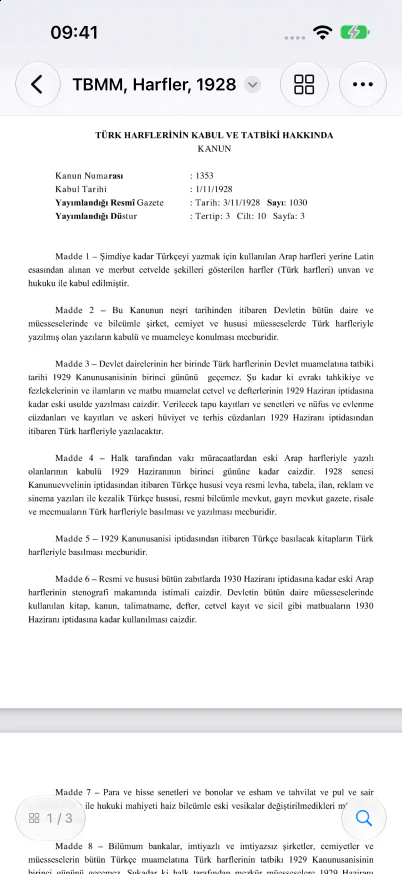
2. Sayfalarda gezinin
Bölüm başlığı “2. Sayfalarda gezinin”- Okumak için kaydırın. Yakınlaştırmak için iki parmakla sıkıştırın ya da bir noktayı yakınlaştırmak için oraya iki kez dokunun, sayfayı sığdırmak için tekrar iki kez dokunun.
- Sayfa küçük resimlerini görmek için alttaki sayfa göstergesine dokunun. iPhone’da bir panelde açılırlar. iPad’de sayfanın yanındaki bir kenar çubuğunda açılırlar; bu kenar çubuğunu Kenar Çubuğunu Göster ile de gösterebilirsiniz.
- Kitabın içindekiler tablosu varsa görmek için paneli veya kenar çubuğunu İçindekiler’e, kaydettiğiniz sayfalar için Yer İmleri’ne geçirin.
- Doğrudan bir sayfa numarasına atlamak için Sayfaya Git… öğesini kullanın.
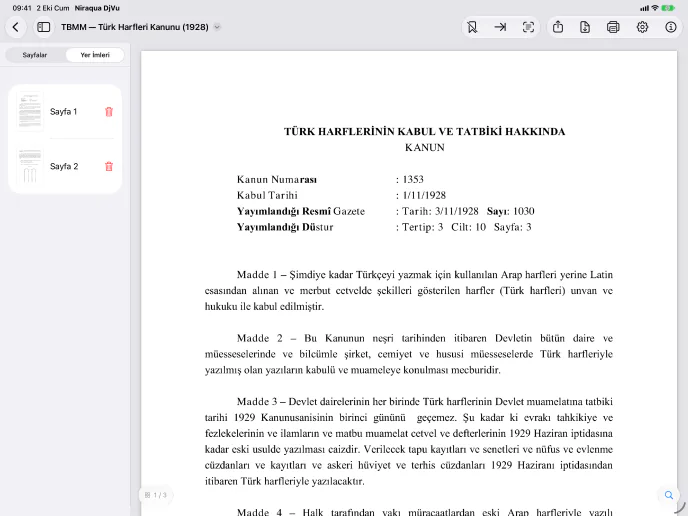
Daha fazla ayrıntı: İçindekiler ve yer imleri.
3. Metinde arayın
Bölüm başlığı “3. Metinde arayın”- Sağ alttaki büyütece dokunun.
- Bir sözcük yazın. Eşleşmeler sayfada vurgulanır ve sayaç, eşleşmeler arasındaki konumunuzu gösterir.
- Eşleşmeler arasında geçiş yapmak için alanın yanındaki okları kullanın. Arama sırasında küçük resimler bir Sonuçlar listesine dönüşür; bir sonuca atlamak için ona dokunun.
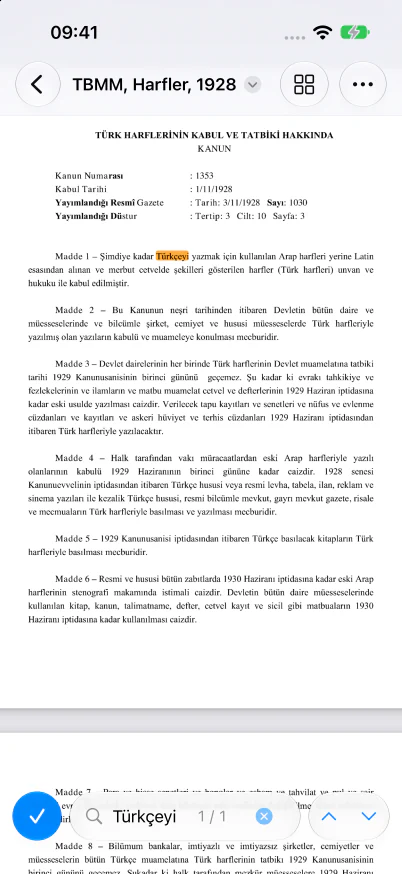
Arama için bir metin katmanı gerekir. Taranmış bir kitapta metin katmanı yoksa önce metni cihazınızda tanımak için Metin Tanıma öğesine dokunun. Bkz. Metin tanıma (OCR).
4. PDF dışa aktarın
Bölüm başlığı “4. PDF dışa aktarın”- PDF Olarak Dışa Aktar… öğesine dokunun. iPad’de araç çubuğunda, iPhone’da … menüsündedir.
- Tüm Sayfalar, Geçerli Sayfa veya Sayfa Aralığı ile bir kalite ön ayarı seçin.
- Yalnızca görüntü içeren sayfaları PDF’de aranabilir yapmak için OCR’yi Etkinleştir seçeneğini açın.
- Dışa Aktar öğesine dokunun, ardından PDF’nin Dosyalar’da kaydedileceği yeri seçin.
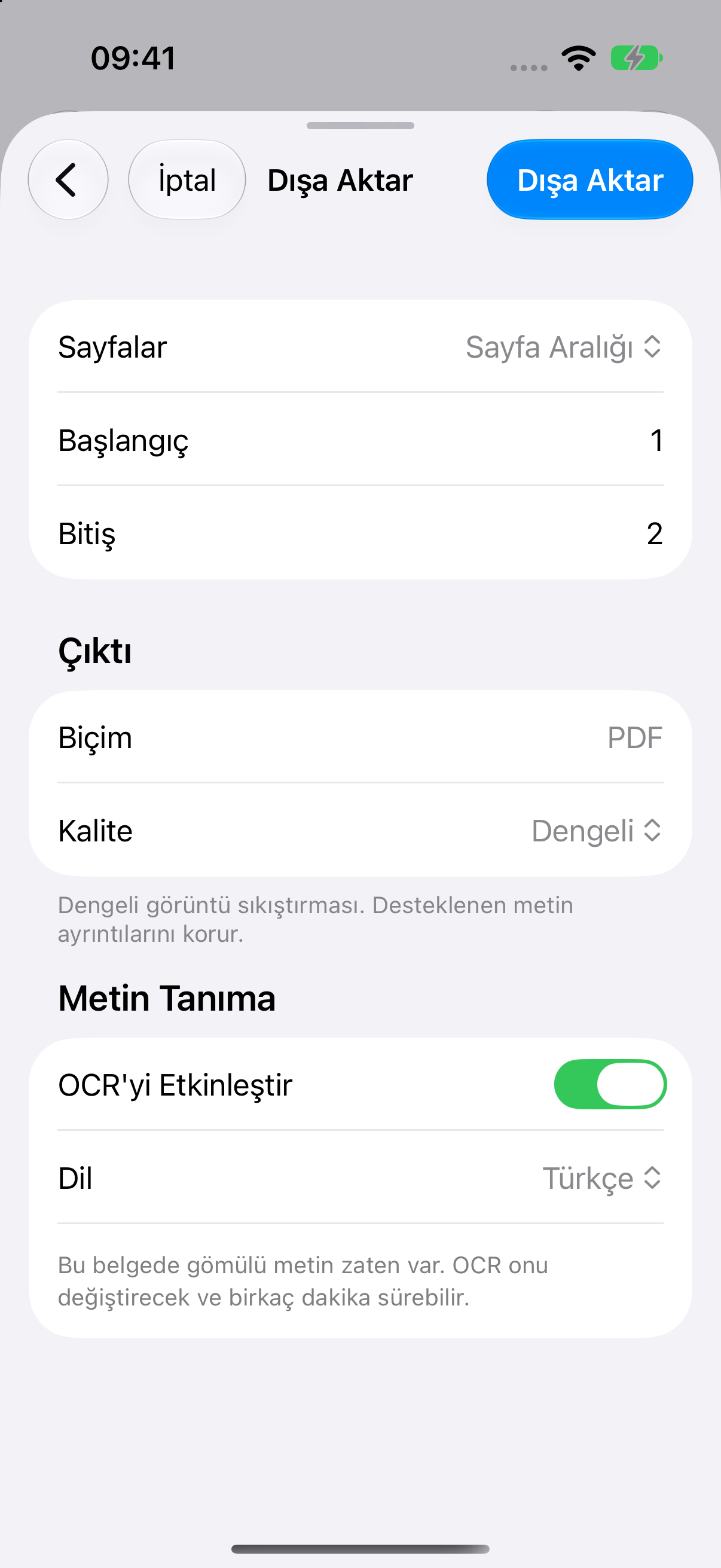
İlerleme Kilitli Ekran’da görünür. Uygulama arka plandayken iOS dışa aktarmayı duraklatırsa devam etmek için uygulamayı yeniden açın. Var olan aranabilir metin ve bölüm bağlantıları PDF’de korunur. Daha fazla seçenek: Kaydetme ve dışa aktarma.
Sonraki adımlar
Bölüm başlığı “Sonraki adımlar”- iPhone ve iPad uygulamalarının yapabildiği her şey: iPhone ve iPad’de.
- Uygulamaların Mac uygulamasından farkları: Mac, iPhone ve iPad karşılaştırması.
- Belgeleriniz cihazınızda nasıl kalır: Gizlilik İlkesi.