

Otwórz pliki DjVu na iPhonie
Zapisz pobrany plik w Plikach i otwórz go w Niraqua DjVu. Wymagany jest iOS 26 lub nowszy. Jeden zakup obejmuje iPhone’a, iPada i Maca; Apple pokazuje aktualną cenę dla Twojego sklepu.


Znajdź i otwórz pobrany plik
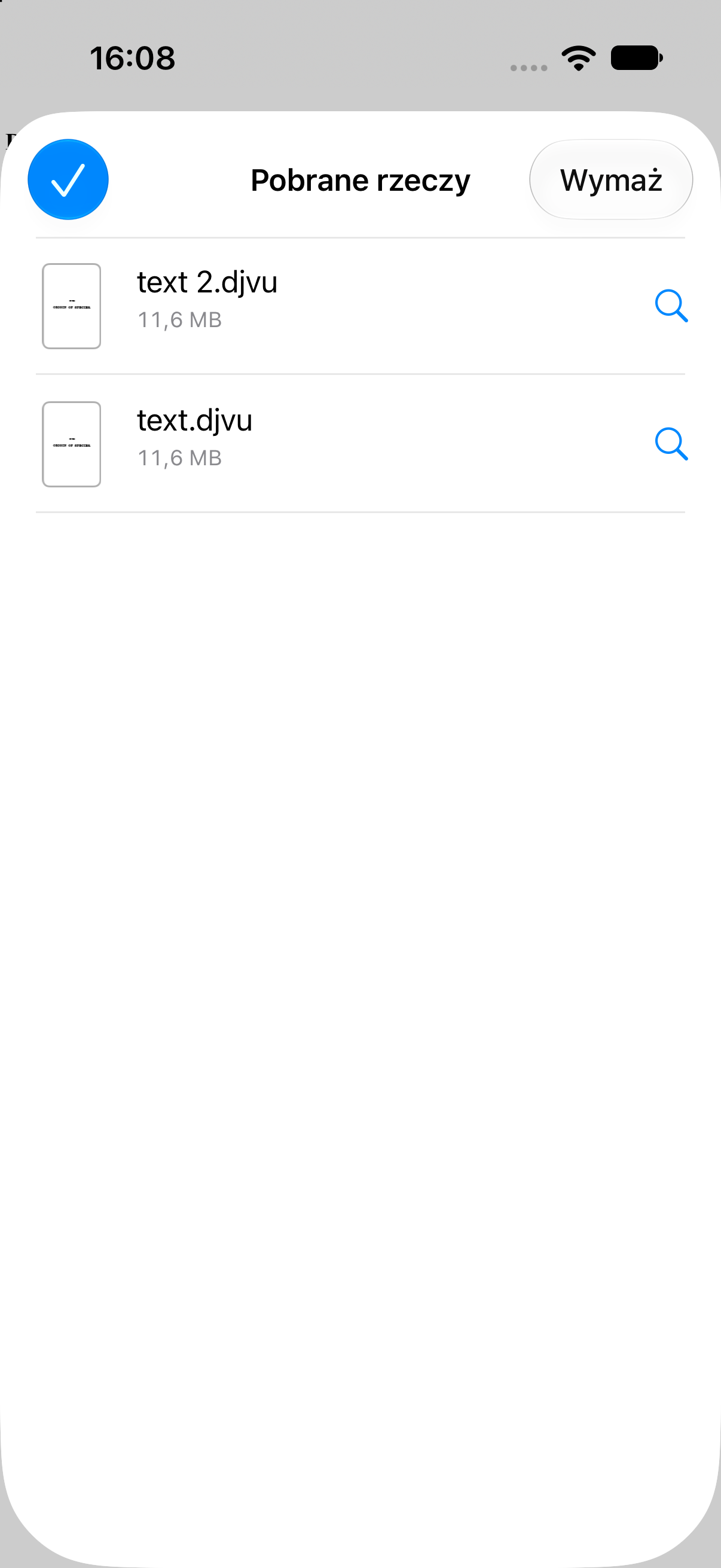
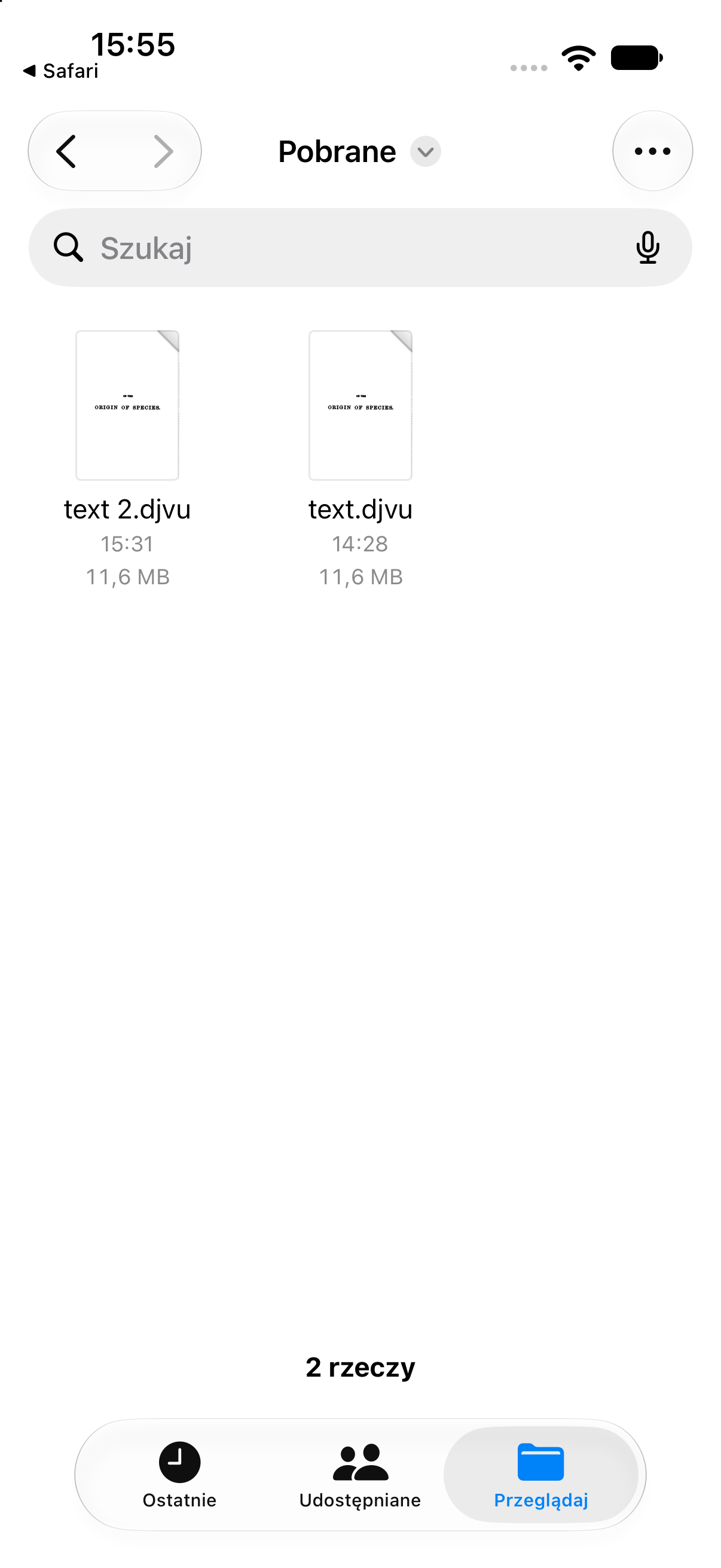
Dział zatytułowany „Znajdź i otwórz pobrany plik”- Pobierz plik w Safari. Otwórz listę pobrań lub folder pobranych plików w Plikach. Lokalizacja zależy od ustawień.
- Zaczekaj na pełne pobranie plików z chmury.
- Otwórz Niraqua i wybierz plik w przeglądarce dokumentów. Jeśli Pliki uruchamiają inną aplikację, użyj przeglądarki w Niraqua.
Czytaj i wyszukuj
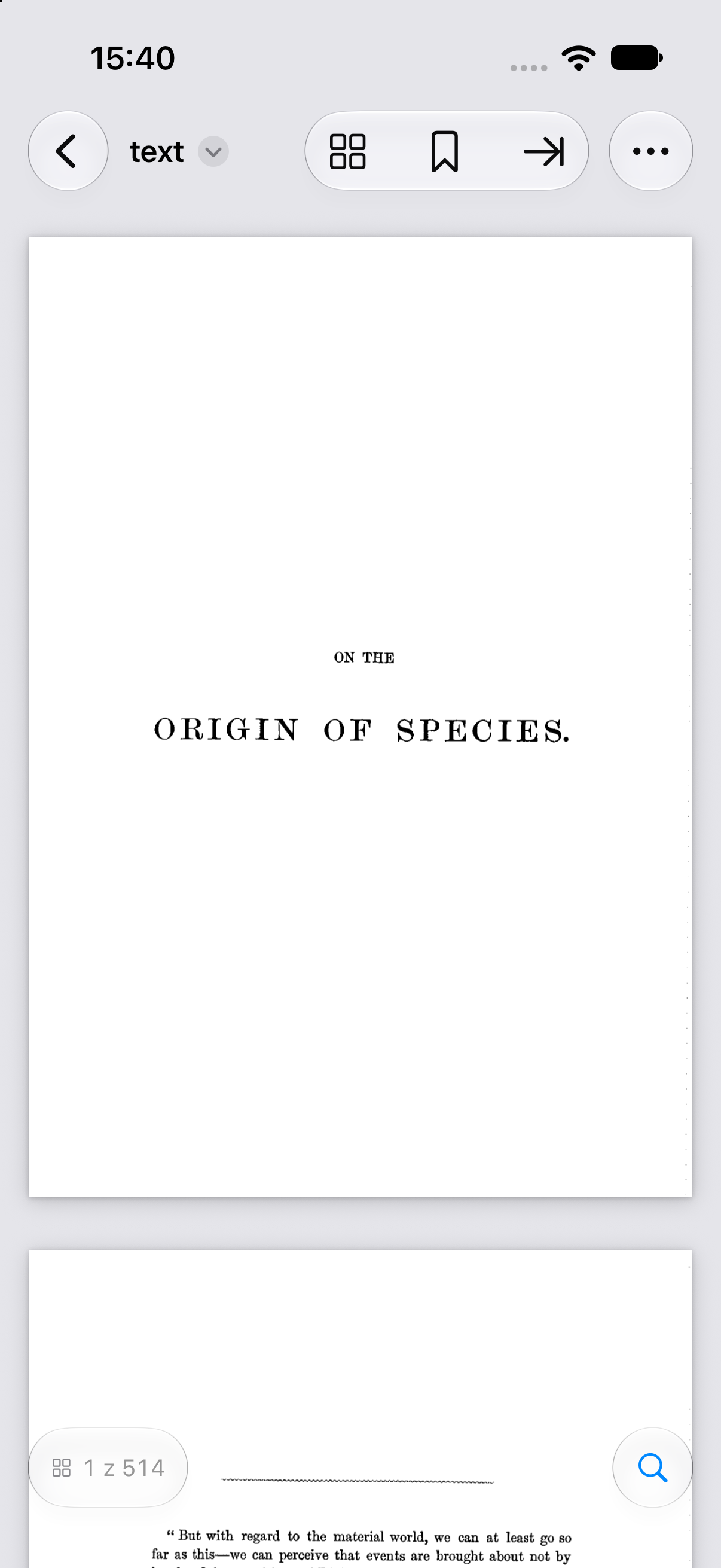
Dział zatytułowany „Czytaj i wyszukuj”Powiększaj gestem szczypania. Nawiguj przez wskaźnik strony lub menu …. Dotknij lupy, aby szukać. Jeśli brakuje użytecznego tekstu, uruchom rozpoznawanie przez … i wybierz język. Porównaj skopiowane cytaty ze skanem. Zobacz wyszukiwanie i OCR.
Udostępnij kopię PDF
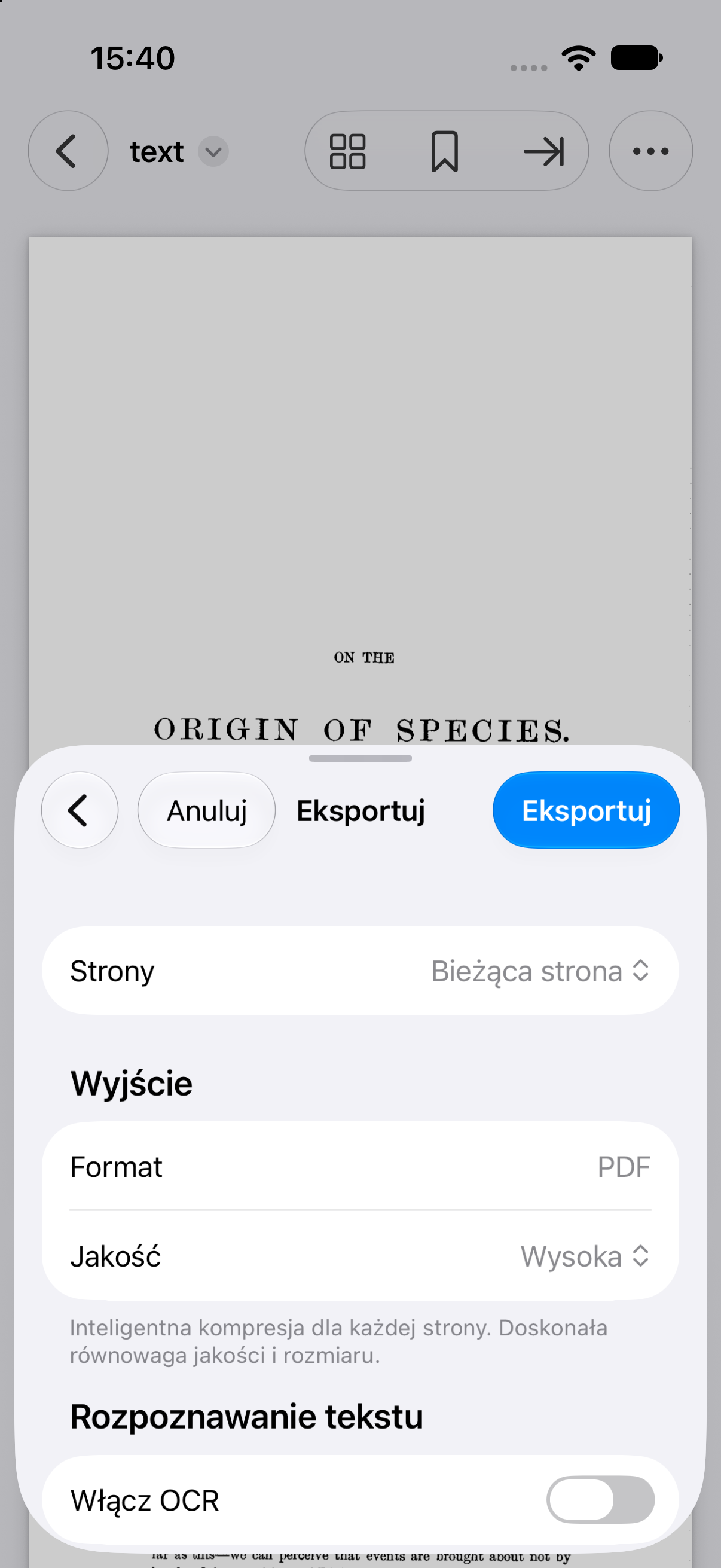
Dział zatytułowany „Udostępnij kopię PDF”Otwórz eksport PDF przez …, wybierz strony, jakość i opcjonalnie OCR. Zapisz PDF, a następnie udostępnij go z Plików. Udostępnienie oryginału wysyła DjVu. Zobacz eksport PDF i Zapisywanie i eksportowanie.
Jeśli plik się nie otwiera
Dział zatytułowany „Jeśli plik się nie otwiera”Sprawdź, czy pobieranie się zakończyło i czy to dokument DjVu. Zmiana nazwy strony WWW lub archiwum ZIP nie konwertuje pliku. Pobierz go ponownie ze źródła. Zobacz rozwiązywanie problemów.
Zobacz pomoc Apple dotyczącą pobrań i pomoc dla iPhone’a i iPada.