
Pierwsze kroki na iPhonie i iPadzie
Niraqua DjVu otwiera książki DjVu z aplikacji Pliki na iPhonie i iPadzie i pozwala je czytać, przeszukiwać i konwertować do PDF na urządzeniu. Ta strona prowadzi od pierwszego pliku do pierwszego PDF.
Wymaga iOS 18.4 lub iPadOS 18.4 albo nowszego. Ten sam zakup obejmuje aplikację na Maca; zobacz Kupno Niraqua DjVu.
1. Otwórz dokument
Dział zatytułowany „1. Otwórz dokument”- Otwórz Niraqua DjVu. Aplikacja uruchamia się w przeglądarce dokumentów, która pokazuje te same lokalizacje co aplikacja Pliki: Na moim iPhonie lub Na moim iPadzie, iCloud Drive oraz wszelkie inne używane usługi przechowywania.
- Stuknij plik
.djvu. Możesz też stuknąć plik.djvuw aplikacji Pliki.
Aplikacja czyta plik tam, gdzie się znajduje, bez tworzenia kopii. Jeśli plik jest w iCloud Drive lub innej usłudze w chmurze, zostanie pobrany przed otwarciem. Aby od razu wypróbować aplikację, otwórz przykładowy dokument w Na moim iPhonie lub Na moim iPadzie > Niraqua DjVu.
2. Przechodź między stronami
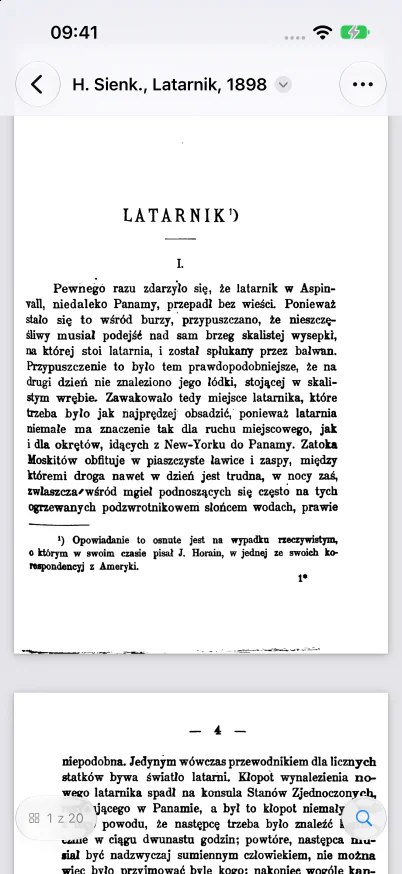
Dział zatytułowany „2. Przechodź między stronami”- Przewijaj, aby czytać. Zsuwaj i rozsuwaj palce, aby powiększać, lub stuknij dwukrotnie wybrane miejsce, aby je powiększyć, i stuknij dwukrotnie ponownie, aby dopasować stronę.
- Stuknij wskaźnik strony u dołu, aby zobaczyć miniatury stron. Na iPhonie otwierają się w arkuszu. Na iPadzie otwierają się na pasku bocznym obok strony, który możesz też pokazać za pomocą Pokaż pasek boczny.
- Przełącz arkusz lub pasek boczny na Spis treści, aby zobaczyć spis treści książki, jeśli go ma, lub na Zakładki, aby zobaczyć zapisane strony.
- Użyj Przejdź do strony…, aby przejść od razu do strony o danym numerze.
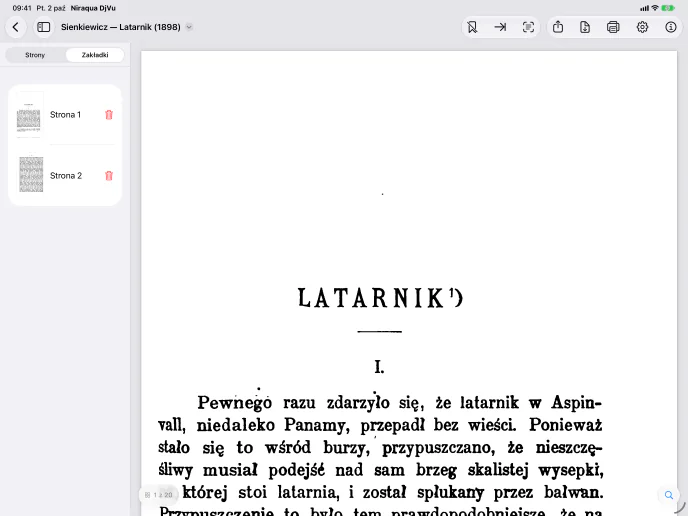
Więcej szczegółów: Spis treści i zakładki.
3. Przeszukaj tekst
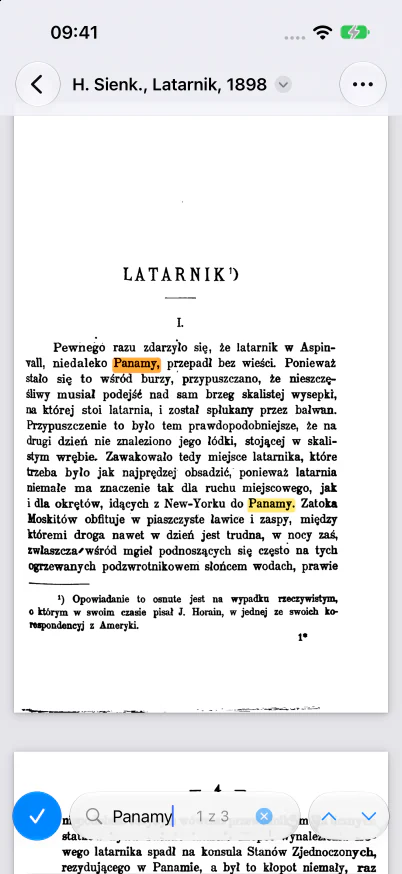
Dział zatytułowany „3. Przeszukaj tekst”- Stuknij lupę w prawym dolnym rogu.
- Wpisz słowo. Dopasowania są podświetlane na stronie, a licznik pokazuje Twoją pozycję wśród dopasowań.
- Użyj strzałek obok pola, aby przechodzić między dopasowaniami. Podczas wyszukiwania miniatury zmieniają się w listę Wyniki; stuknij wynik, aby do niego przejść.
Wyszukiwanie wymaga warstwy tekstu. Jeśli zeskanowana książka jej nie ma, stuknij Rozpoznawanie tekstu, aby najpierw rozpoznać tekst na urządzeniu. Zobacz Rozpoznawanie tekstu (OCR).
4. Wyeksportuj PDF
Dział zatytułowany „4. Wyeksportuj PDF”- Stuknij Eksportuj jako PDF…. Na iPadzie znajduje się na pasku narzędzi, na iPhonie w menu ….
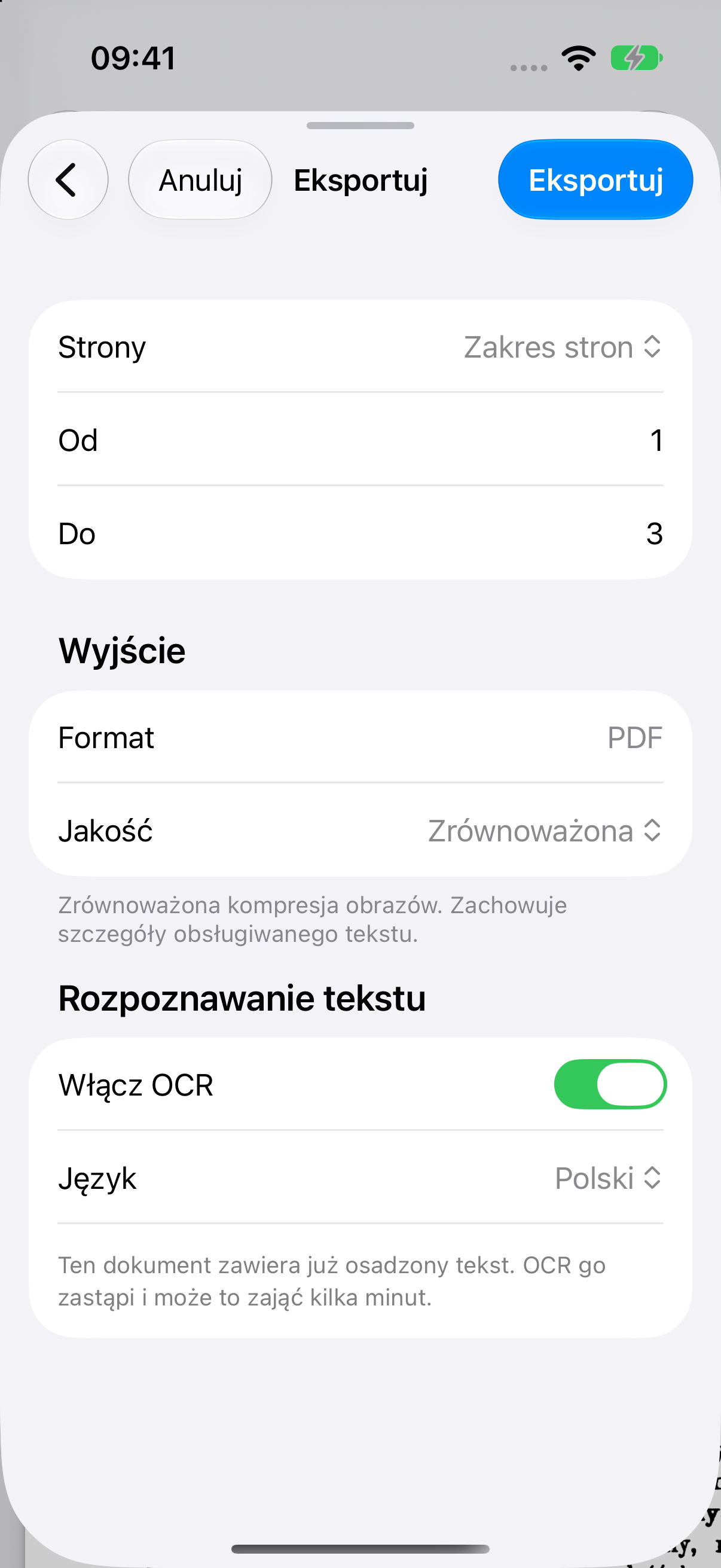
- Wybierz Wszystkie strony, Bieżąca strona lub Zakres stron oraz ustawienie jakości.
- Zaznacz Włącz OCR, aby strony zawierające tylko obrazy stały się przeszukiwalne w pliku PDF.
- Stuknij Eksportuj, a następnie wybierz w Plikach miejsce zapisu pliku PDF.
Postęp widać na ekranie blokady. Jeśli iOS wstrzyma eksport, gdy aplikacja działa w tle, otwórz ją ponownie, aby kontynuować. Istniejący tekst do wyszukiwania i odnośniki do rozdziałów są zachowywane w pliku PDF. Więcej opcji: Zapisywanie i eksportowanie.
Następne kroki
Dział zatytułowany „Następne kroki”- Wszystko, co potrafią aplikacje na iPhone’a i iPada: Na iPhonie i iPadzie.
- Czym aplikacje różnią się od aplikacji na Maca: Mac, iPhone i iPad w porównaniu.
- Jak Twoje dokumenty pozostają na urządzeniu: Polityka prywatności.