
Aan de slag op iPhone en iPad
Niraqua DjVu opent DjVu-boeken vanuit de Bestanden-app op iPhone en iPad, en je kunt ze op het apparaat lezen, doorzoeken en naar PDF converteren. Deze pagina neemt je mee van je eerste bestand tot je eerste PDF.
Vereist iOS 18.4 of iPadOS 18.4 of nieuwer. Dezelfde aankoop omvat de Mac-app; zie Niraqua DjVu kopen.
1. Een document openen
Section titled “1. Een document openen”- Open Niraqua DjVu. De app start in de documentbrowser, met dezelfde locaties als de Bestanden-app: Op mijn iPhone of Op mijn iPad, iCloud Drive en elke andere opslagaanbieder die je gebruikt.
- Tik op een
.djvu-bestand. Je kunt ook op een.djvu-bestand tikken in de app Bestanden.
De app leest het bestand waar het staat, zonder een kopie te maken. Staat het bestand in iCloud Drive of een andere clouddienst, dan wordt het gedownload voordat het opent. Wil je de app meteen uitproberen, open dan het voorbeelddocument in Op mijn iPhone of Op mijn iPad > Niraqua DjVu.
2. Door de pagina’s bladeren
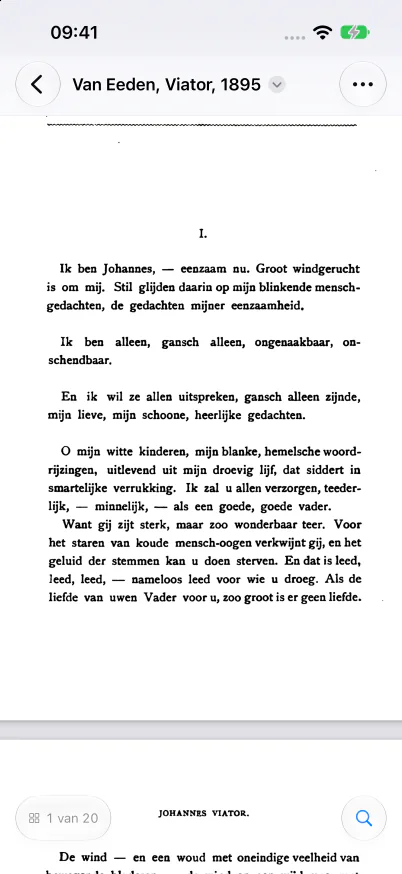
Section titled “2. Door de pagina’s bladeren”- Scrol om te lezen. Knijp om te zoomen, of tik dubbel op een plek om in te zoomen en tik nogmaals dubbel om de pagina passend te maken.
- Tik onderaan op de pagina-indicator om paginaminiaturen te zien. Op iPhone openen ze in een paneel. Op iPad openen ze in een navigatiekolom naast de pagina, die je ook kunt tonen met Toon navigatiekolom.
- Zet het paneel of de navigatiekolom op Inhoud voor de inhoudsopgave van het boek, als het er een heeft, of op Bladwijzers voor pagina’s die je hebt opgeslagen.
- Gebruik Ga naar pagina… om direct naar een paginanummer te springen.
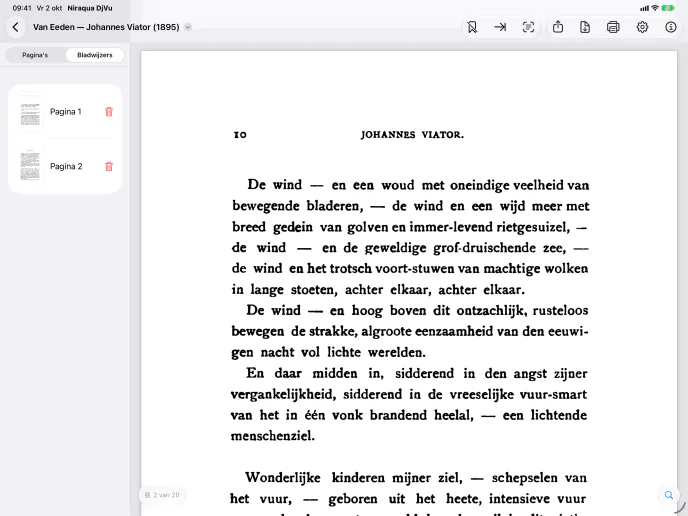
Meer informatie: Inhoud en bladwijzers.
3. De tekst doorzoeken
Section titled “3. De tekst doorzoeken”- Tik rechtsonder op het vergrootglas.
- Typ een woord. Overeenkomsten worden op de pagina gemarkeerd, en de teller toont je positie tussen de overeenkomsten.
- Gebruik de pijlen naast het veld om tussen overeenkomsten te navigeren. Tijdens het zoeken worden de miniaturen een lijst Resultaten; tik op een resultaat om ernaartoe te springen.
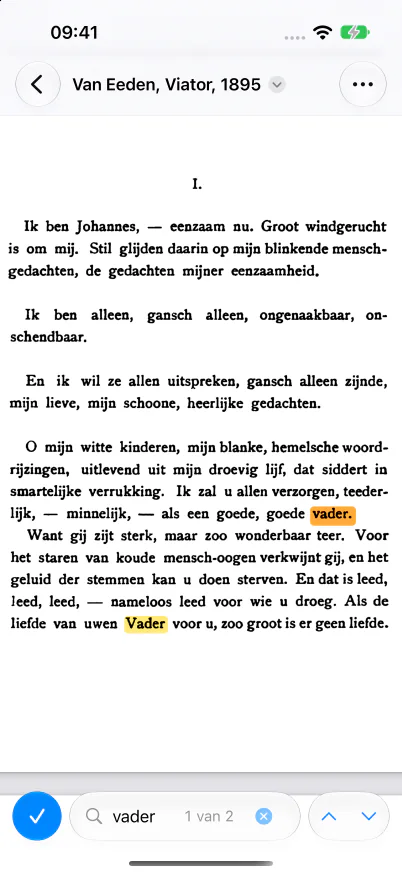
Zoeken heeft een tekstlaag nodig. Heeft een gescand boek die niet, tik dan op Tekstherkenning om de tekst eerst op je apparaat te herkennen. Zie Tekstherkenning (OCR).
4. Een PDF exporteren
Section titled “4. Een PDF exporteren”- Tik op Exporteer als PDF…. Op iPad staat het in de knoppenbalk; op iPhone staat het in het menu ….
- Kies Alle pagina’s, Huidige pagina of Paginabereik, en een kwaliteitsvoorinstelling.
- Zet OCR inschakelen aan om pagina’s die alleen uit afbeeldingen bestaan doorzoekbaar te maken in de PDF.
- Tik op Exporteer en kies vervolgens in Bestanden waar je de PDF wilt bewaren.
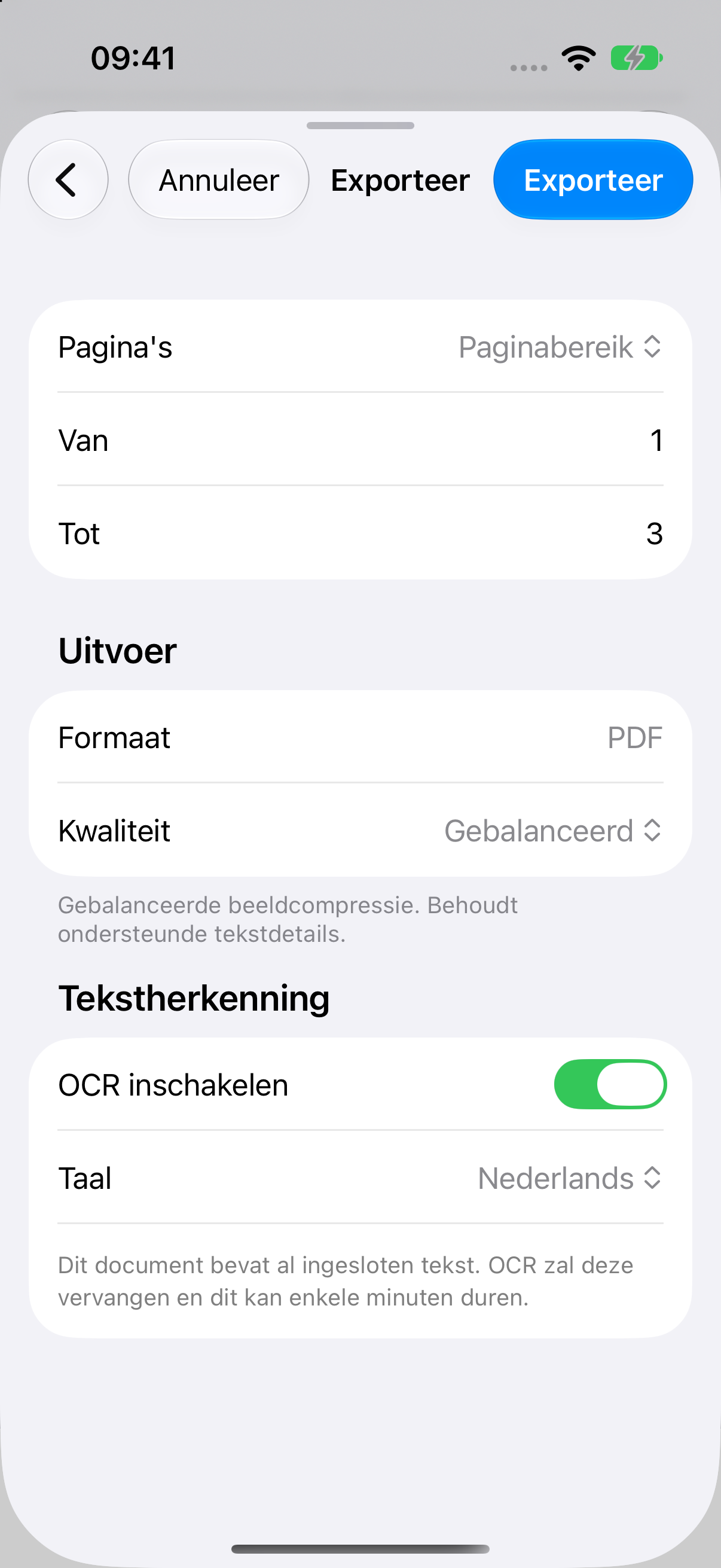
De voortgang verschijnt op het toegangsscherm. Als iOS de export pauzeert terwijl de app op de achtergrond staat, open je de app opnieuw om verder te gaan. Bestaande doorzoekbare tekst en hoofdstuklinks blijven behouden in de PDF. Meer opties: Bewaren en exporteren.
Volgende stappen
Section titled “Volgende stappen”- Alles wat de iPhone- en iPad-app kan: Op iPhone en iPad.
- Hoe de apps verschillen van de Mac-app: Mac, iPhone en iPad vergeleken.
- Hoe je documenten op je apparaat blijven: Privacybeleid.