

在 iPhone 上打开 DjVu 文件
将下载保存到“文件”,然后用 Niraqua DjVu 打开。需要 iOS 26 或更高版本。一次购买包含 iPhone、iPad 和 Mac;当前价格以 Apple 所在商店为准。


找到并打开下载
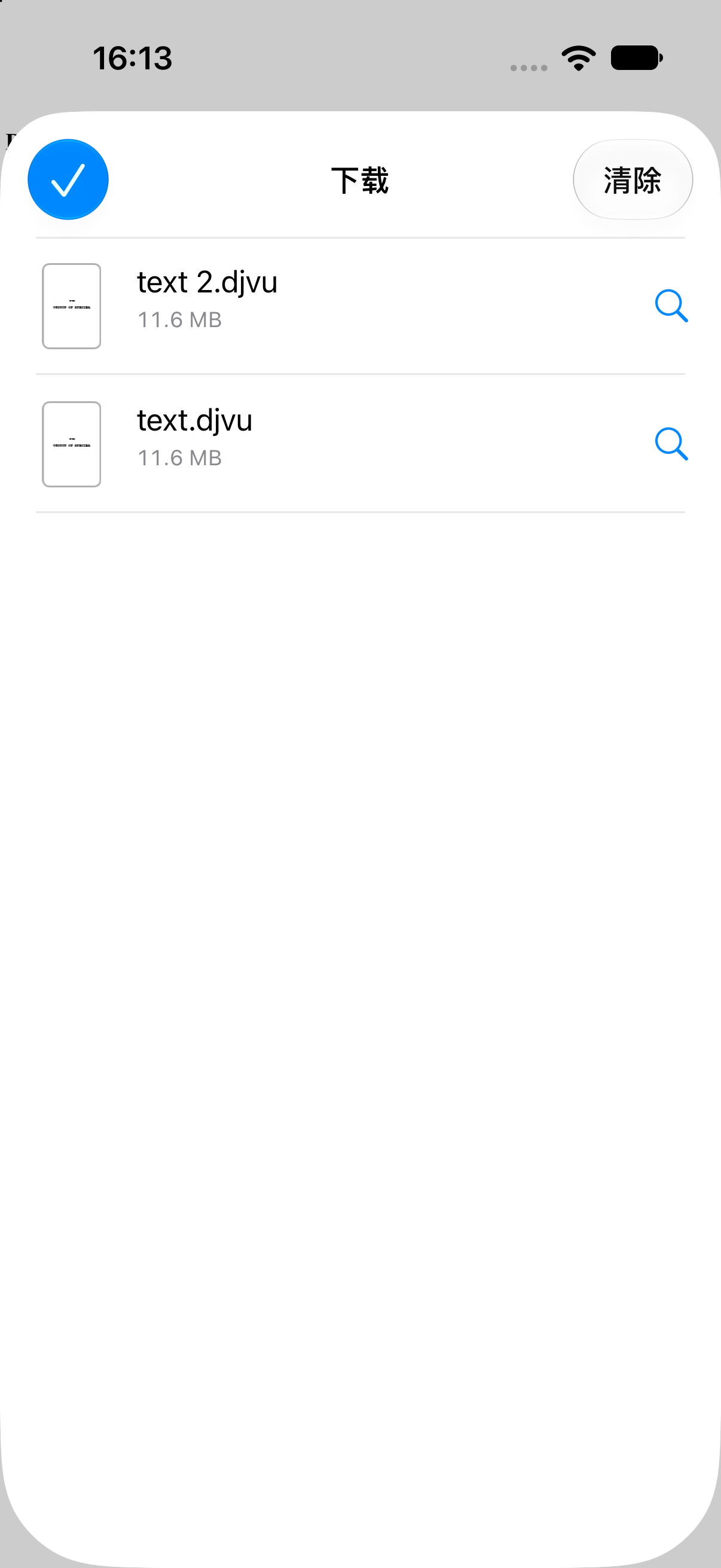
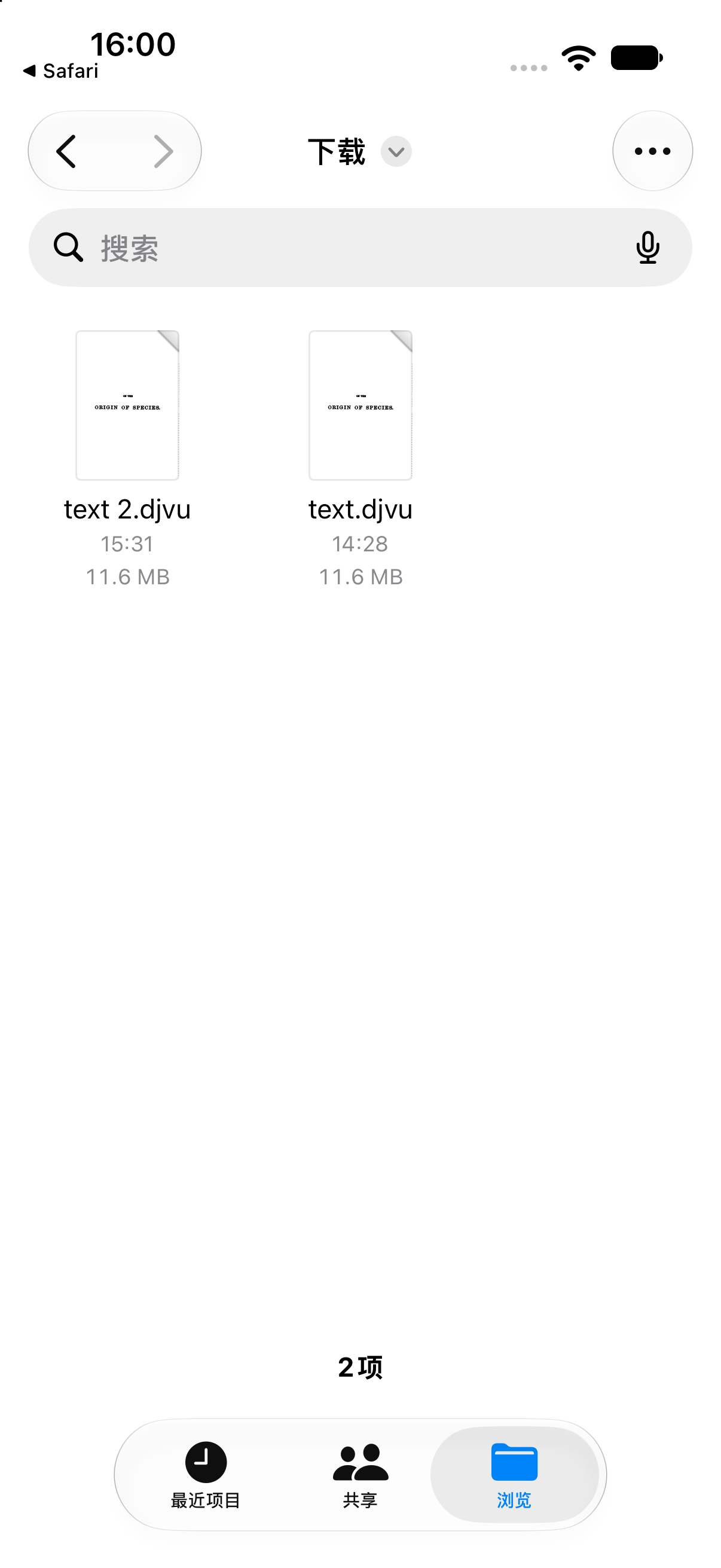
Section titled “找到并打开下载”- 在 Safari 中下载文件,打开下载列表或“文件”中的下载文件夹。位置取决于下载设置。
- 等待云端文件下载完成。
- 打开 Niraqua,在文档浏览器中选择文件。如果“文件”启动了其他应用,请使用 Niraqua 自带的浏览器。
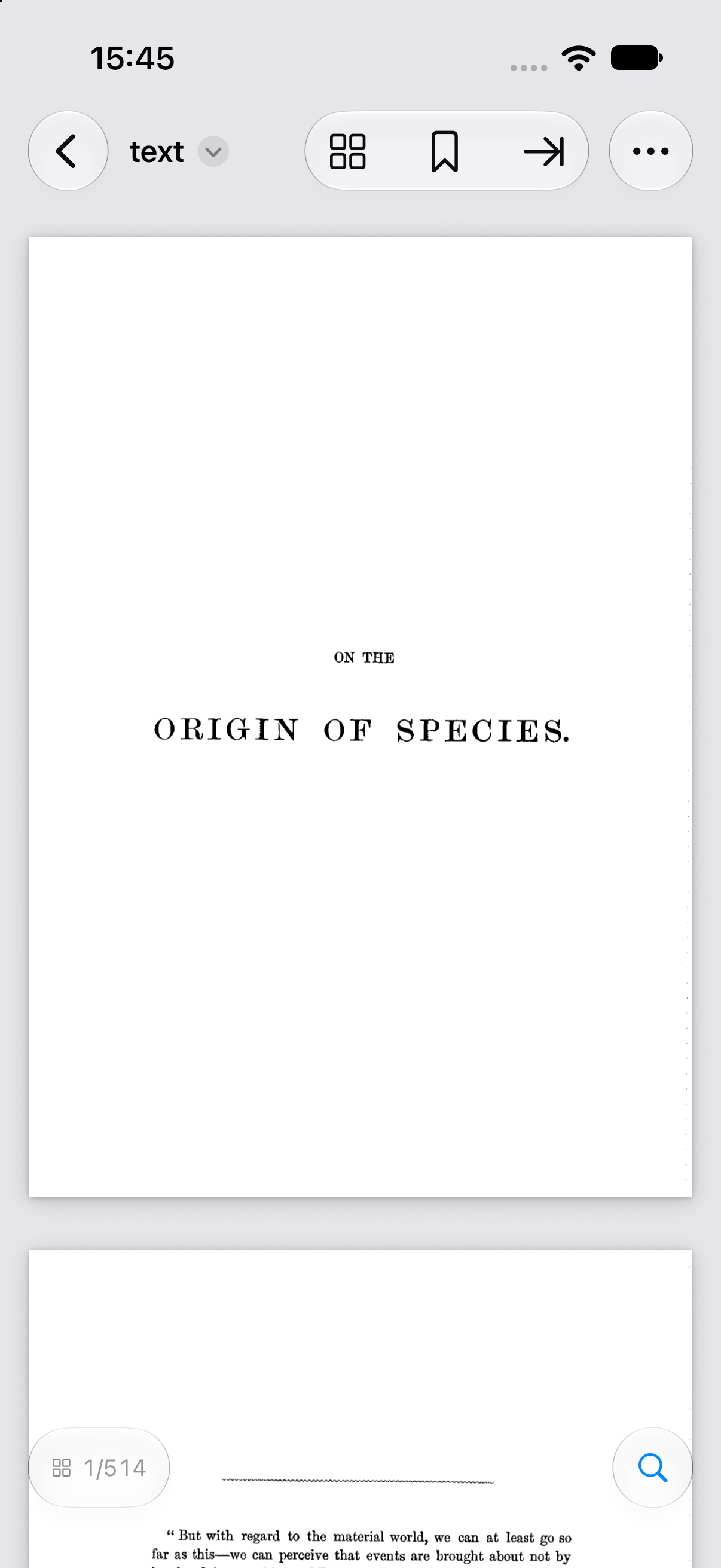
双指缩放,通过页码指示器或 … 菜单跳转,点击放大镜搜索。没有可用文字时,从 … 启动文字识别并选择语言。复制的引文应与扫描图像核对。参阅搜索和 OCR。
共享 PDF 副本
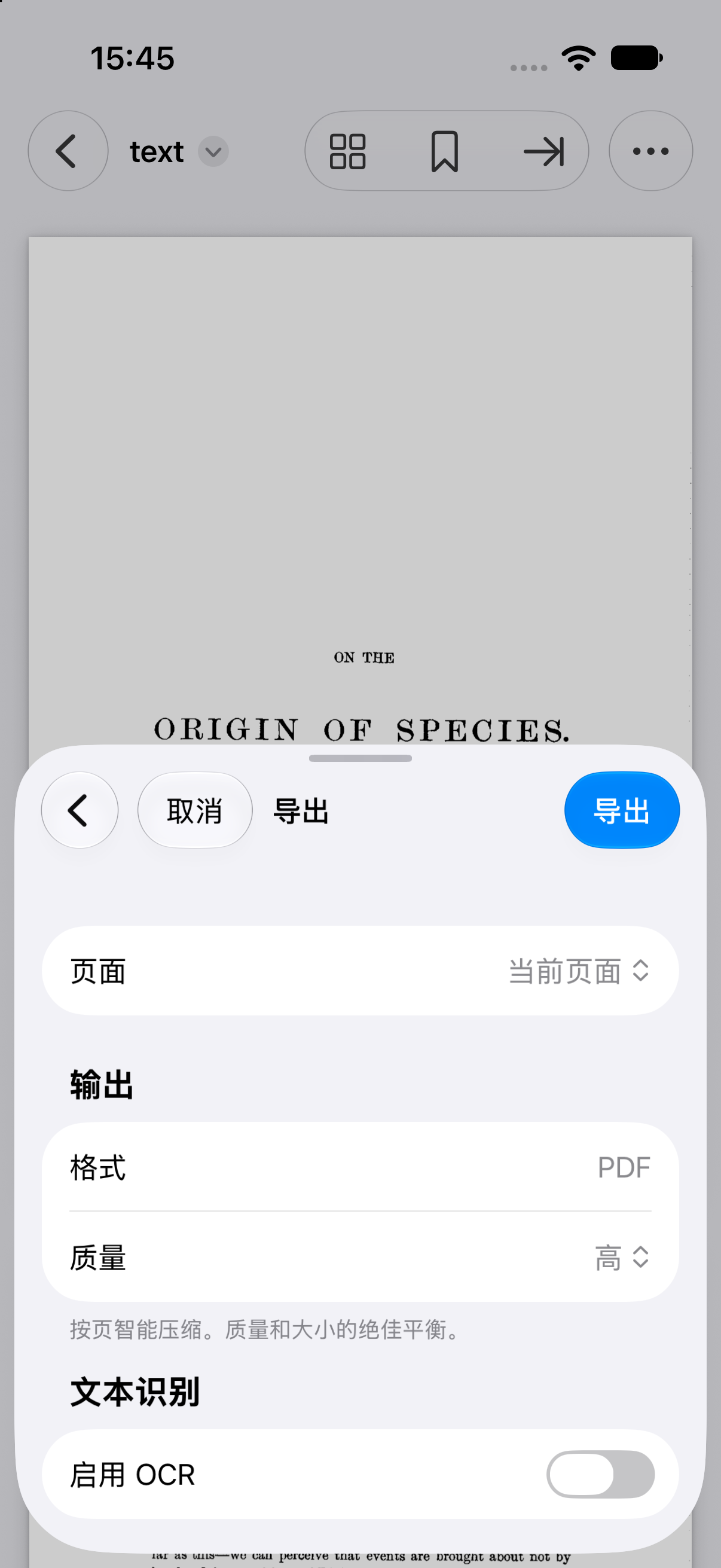
Section titled “共享 PDF 副本”从 … 打开 PDF 导出,选择页面、质量及所需 OCR。保存 PDF 后从“文件”共享。共享原件发送的是 DjVu。参阅 PDF 导出和存储和导出。
文件无法打开时
Section titled “文件无法打开时”确认下载完成且文件确实为 DjVu。重命名网页或 ZIP 不能转换格式。请从原始来源重新下载。参阅故障排除。
参阅 Apple 下载说明和 iPhone、iPad 帮助。