目录与书签
打开目录或书签
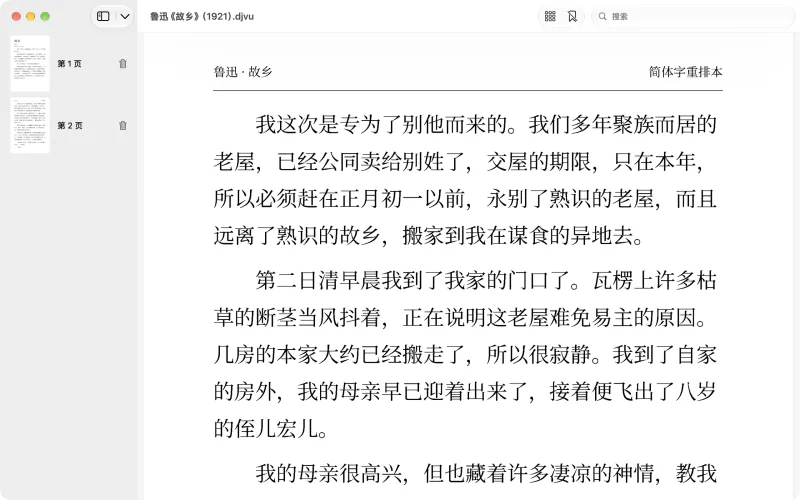
Section titled “打开目录或书签”- 在 Mac 或全宽显示的 iPad 上,打开阅读器边栏并选择目录或书签。
- 在 iPhone 或窄 Split View 的 iPad 上,轻点页面,然后在面板顶部选择目录或书签。
在目录中选择章节即可跳转到其第一页。在 Mac 上,目录始终包含文稿本身;DjVu 文件包含大纲时还会显示章节。在 iPhone 和 iPad 上,仅对包含大纲的文稿提供目录。
为页面添加书签
Section titled “为页面添加书签”打开页面,然后在工具栏中选择添加书签。在书签中选择已保存的页面即可返回。使用书签旁的移除按钮,或该页面上的移除书签,即可将其删除。书签按文稿分别保存,关闭 App 后仍会保留。添加和移除操作均可撤销。
在 Mac 上查看所有页面
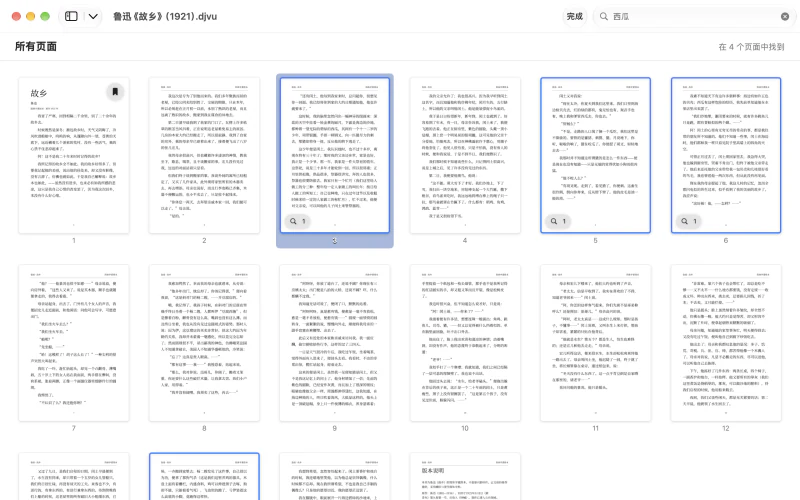
Section titled “在 Mac 上查看所有页面”选择 Mac 工具栏中的所有页面查看页面网格。缩略图显示书签和当前搜索的匹配数量。点按缩略图打开页面,或选择完成(也可按Esc)返回阅读位置。
iPhone 和 iPad 使用上文介绍的页面面板或侧边栏。